
Comparer les add-ons Verity Mod Bedrock
Verity Mod Bedrock peut désigner plusieurs add-ons communautaires. Comparez auteur, Project ID, version enregistrée et paquet avant de choisir un fichier.
Dépôt vérifié le 19 septembre 2026. CurseForge a renvoyé un défi d'accès ; ces données datées servent à comparer et ne promettent pas les fichiers les plus récents.
Les sources s'ouvrent dans un nouvel onglet. Vérifiez l'onglet Files et la version Minecraft prise en charge avant chaque importation.
Les deux projets en un coup d'œil
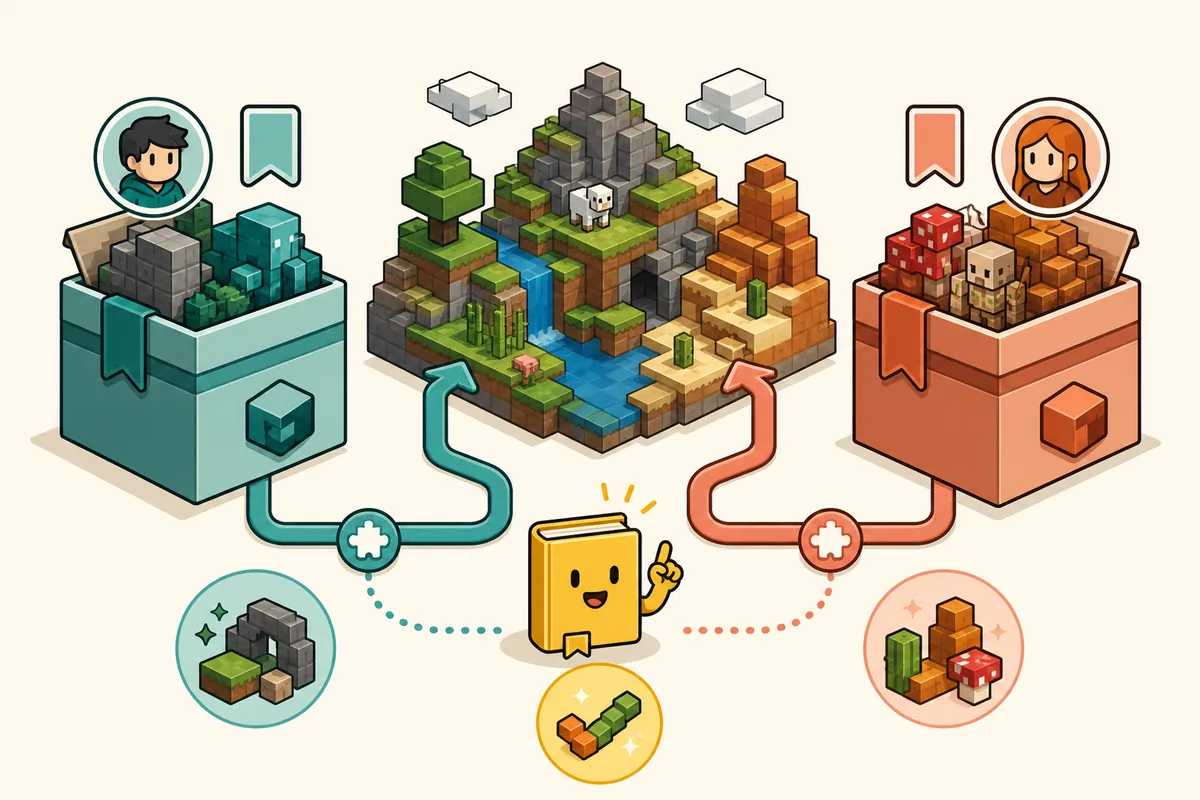
Une recherche sur Verity Mod Bedrock ne désigne pas un paquet universel. Les fiches datées du dépôt montrent deux projets Bedrock distincts : Verity BE par Undertaletalelover et Verity - Bedrock Edition par PnTMC. Chaque fiche possède son Project ID, ses fichiers, ses notes de version, son historique de support et ses instructions. Considérez le nom comme un indice de recherche, pas comme la preuve que les paquets sont interchangeables.
Les numéros de version appartiennent également à des lignes différentes. Un 4.0.0 enregistré pour Verity BE n'est pas automatiquement plus récent qu'un 3.2.0 du projet PnTMC. Comparez l'auteur, la build Bedrock compatible, les notes du paquet et la date de mise à jour avant d'activer des packs ou de modifier un monde.
| Projet | Auteur / Project ID | Snapshot enregistré | Utilisation du repère |
|---|---|---|---|
| Verity BE | Undertaletalelover · 1574632 | Version 4.0.0 · Bedrock 26.40 · relevé le 16 août 2026 | Utilisez son propre onglet Files, ses notes et son support. |
| Verity - Bedrock Edition | PnTMC · 1575941 | Version 3.2.0 · Bedrock 26.40 · relevé le 27 juillet 2026 | Traitez-le comme une implémentation distincte avec son historique propre. |
Que comparer avant le téléchargement
La comparaison la plus sûre de Verity Mod Bedrock commence par l'identité, et non par les captures d'écran. Une icône, une description copiée ou un nom de fichier familier peuvent être réutilisés par un miroir. Le nom de l'auteur et le Project ID permettent de retrouver la bonne fiche. Comparez ensuite la version exacte de Minecraft, le format, les expériences nécessaires, les notes concernant les services externes et la date de publication.
Si une page affirme qu'un seul fichier fonctionne pour toutes les éditions de Minecraft, arrêtez-vous. Java utilise un JAR compatible avec un loader, alors que Bedrock utilise des paquets d'add-on et peut séparer packs de comportement, ressources et scripts. Un MCADDON peut être importé alors que ses packs restent inactifs. Suivez un seul projet identifié de la source au monde de test et ne mélangez pas les éléments de deux fiches.
- Faites correspondre le nom du projet, l'auteur et le Project ID sur la source maintenue.
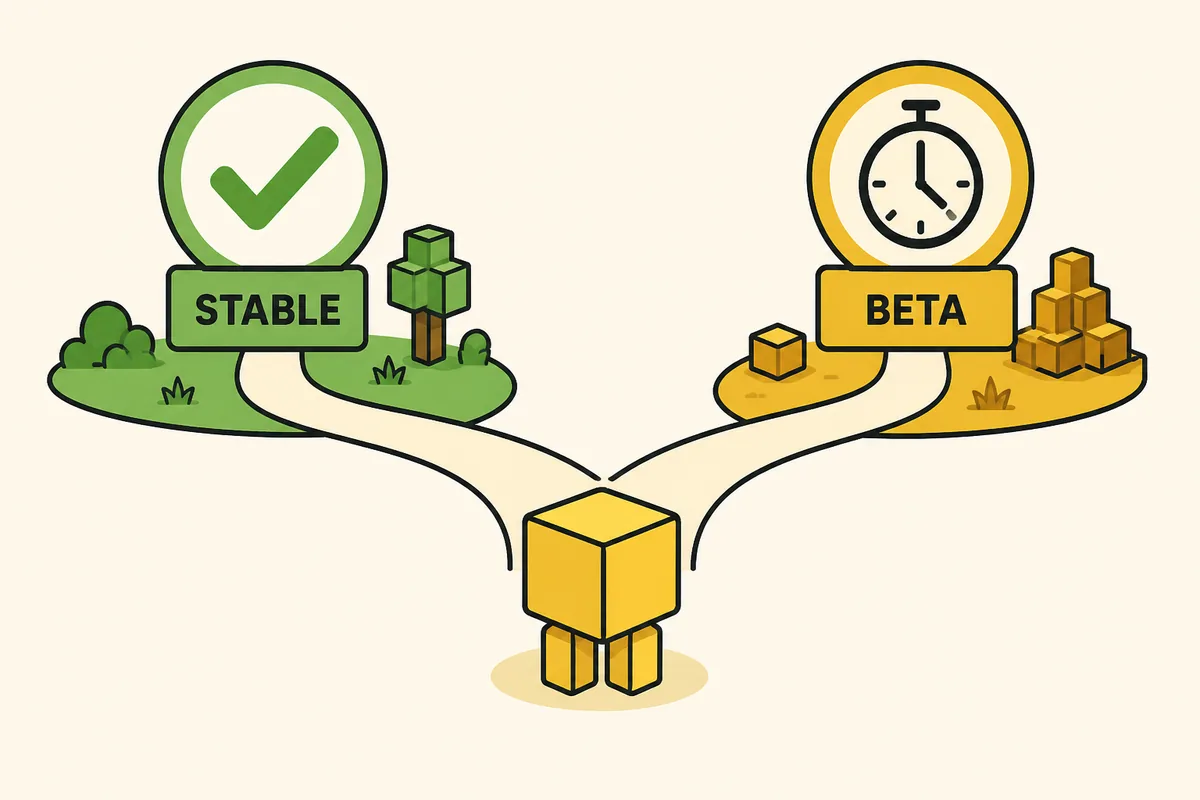
- Vérifiez la build Bedrock exacte et si le projet vise Minecraft stable ou Preview.
- Conservez le nom original du MCADDON ou MCPACK ; ne renommez pas un JAR Java pour le transformer en paquet Bedrock.
- Lisez les notes sur les Beta APIs, les expériences, les packs et les connexions externes.
- Gardez l'URL de la source et la fiche de version afin de pouvoir reproduire un problème.
Comparer les champs de version et de compatibilité enregistrés
Le tableau est un snapshot d'éléments vérifiés et datés par le site. Il sert à séparer les deux lignes de publication, mais ne doit pas être lu comme une affirmation permanente de dernière version. Le 19 septembre 2026, les pages CurseForge n'étaient pas lisibles depuis cet environnement ; ouvrez donc la fiche maintenue et vérifiez l'onglet Files, la build Minecraft et les notes avant l'importation.
La compatibilité Bedrock est une chaîne complète, pas un seul numéro. La build du jeu, le format, l'association comportement/ressources, les options expérimentales et un éventuel service distant peuvent modifier le résultat. Si l'add-on est importé mais que Verity n'apparaît pas, confirmez l'identité du projet et activez les packs indiqués par ses instructions.
| Contrôle | Fiche Verity BE | Fiche Verity - Bedrock Edition | Pourquoi c'est important |
|---|---|---|---|
| Identité | Undertaletalelover · 1574632 | PnTMC · 1575941 | Évite de mélanger fichiers et conseils. |
| Version enregistrée | 4.0.0 | 3.2.0 | Les nombres ne forment pas une seule échelle de versions. |
| Build du jeu | Bedrock 26.40 | Bedrock 26.40 | La même build ne rend pas les add-ons interchangeables. |
| Contexte du paquet | MCADDON ou ensemble de packs du projet | MCADDON ou ensemble de packs du projet | L'importation dépend du projet sélectionné. |
| Action source | Ouvrir la fiche CurseForge maintenue | Ouvrir la fiche CurseForge maintenue | Revérifiez les fichiers après une mise à jour de Minecraft. |
Gardez le paquet et les instructions d'un projet ensemble
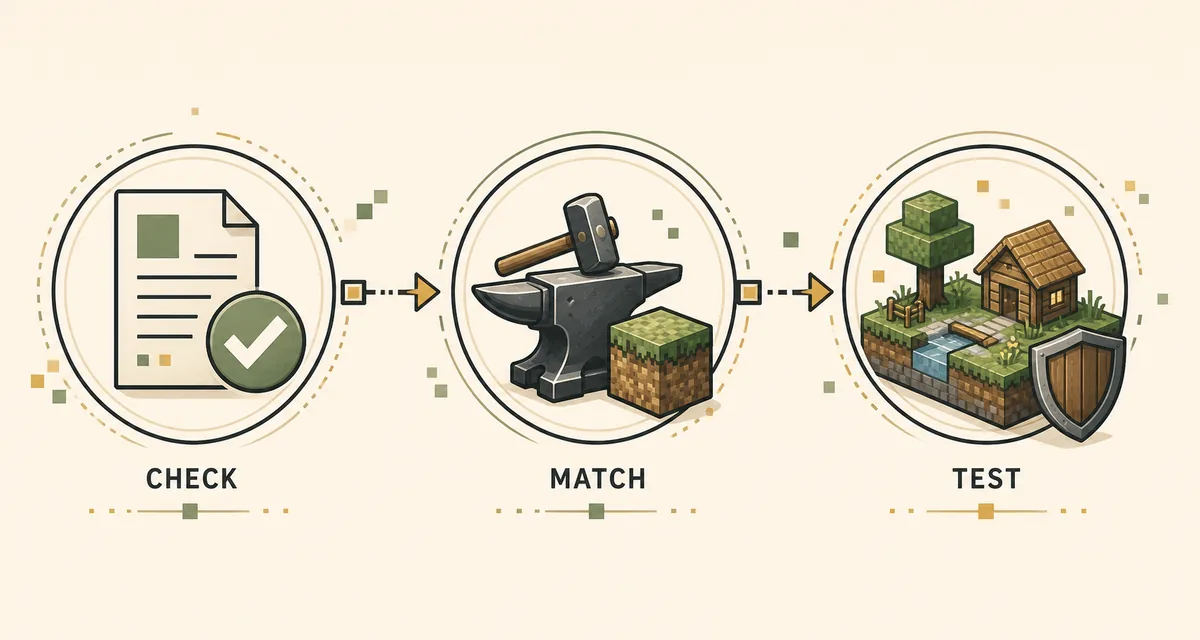
Après avoir choisi un projet Verity Mod Bedrock, conservez son paquet original, ses notes de version et ses instructions ensemble. Importez le paquet dans Minecraft, attendez le message d'importation, puis ouvrez les réglages du monde de test pour vérifier les packs de comportement et de ressources. Activez uniquement les packs indiqués par ce projet. Un message d'importation prouve seulement que Minecraft a lu le paquet ; il ne prouve pas que tous les scripts sont actifs.
Utilisez une copie du monde pour le premier lancement. Notez le projet, la version, la build Minecraft, l'appareil et les expériences activées. Si Verity apparaît mais ne répond pas, séparez un problème d'importation d'un problème de service ou de permissions : vérifiez d'abord les packs, puis suivez les instructions de connexion du projet choisi.
- Exportez ou dupliquez un monde important avant de tester un add-on.
- Importez le paquet complet au lieu d'extraire et de recombiner des fichiers de versions différentes.
- Activez les packs de comportement et de ressources indiqués par le même projet.
- Activez seulement les fonctions expérimentales mentionnées dans ses notes.
- Notez le premier message d'erreur avant de remplacer des fichiers ou de changer de projet.
Choisir le bon parcours selon votre question
Si vous voulez identifier le projet Bedrock trouvé, commencez par l'auteur et le Project ID. Pour importer le paquet sous Windows, Android ou iOS, consultez le guide d'installation Verity Mod Bedrock. Si vous demandez si un JAR Java fonctionne sur Bedrock, la réponse est non : utilisez le centre de téléchargement pour séparer les éditions et suivre la bonne source.
Pour une mise à jour, utilisez le guide des versions Verity Mod comme liste de compatibilité, puis revenez à l'onglet Files du projet pour son enregistrement actuel. Pour un miroir suspect, comparez les champs d'identité avec la liste de sécurité des téléchargements. Cette page identifie les projets ; les guides d'installation et de sécurité expliquent la suite.
Ce que prouve un Project ID et ce qu'il ne prouve pas
Un Project ID permet de retrouver la même fiche lorsque les résultats changent ou qu'un miroir copie le nom. Il ne prouve pas à lui seul qu'un fichier est sûr et ne signifie pas que deux projets proches sont liés. Utilisez-le avec l'auteur, la description, l'historique des fichiers et la build prise en charge. En cas de désaccord, rouvrez la source maintenue.
La même prudence s'applique aux captures et aux messages communautaires. Une capture explique l'apparence du projet, mais offre moins de preuve d'identité qu'une page traçable. Utilisez les discussions externes pour le support, pas pour autoriser le téléchargement d'un paquet renommé.
Routine sûre de mise à jour et de retour arrière
Avant une mise à jour, exportez le monde de test et notez l'ancien Project ID, le nom du paquet et la build Minecraft. Désactivez les anciens packs si les instructions le demandent, puis importez la nouvelle version dans un autre monde de test. Vérifiez les noms des packs et la réponse de Verity avant de toucher une sauvegarde importante.
Si la mise à jour échoue, revenez à la copie de test plutôt que de télécharger un projet différent au hasard. Conservez l'ancien paquet et le premier message d'erreur pour distinguer une API modifiée, un pack inactif, une panne de service ou un mélange de projets.
FAQ sur la comparaison de Verity Mod Bedrock
Verity BE et Verity - Bedrock Edition sont-ils le même add-on ?
Non. Le dépôt indique des auteurs et Project ID différents : Undertaletalelover / 1574632 et PnTMC / 1575941. Leurs fichiers et instructions sont distincts.
Quelle version de Verity Mod Bedrock est la plus récente ?
Cette page ne promet pas une dernière version. Elle conserve un snapshot daté ; vérifiez l'onglet Files de CurseForge avant chaque importation.
Puis-je combiner les packs des deux projets ?
Non, sauf si le même auteur documente explicitement cette procédure. Un nom similaire ne rend pas les identifiants, scripts et instructions compatibles.
La même build Bedrock rend-elle les projets interchangeables ?
Non. Le snapshot indique Bedrock 26.40 pour les deux, mais chaque projet possède son propre code, ses paquets et ses étapes d'activation.
Comment installer le projet choisi ?
Ouvrez sa page maintenue, gardez le MCADDON ou MCPACK original, importez-le dans Minecraft, activez les packs dans un monde de test et suivez le guide Bedrock correspondant.
Pourquoi Verity ne répond-il pas après l'importation ?
Vérifiez l'activation des packs, les expériences, la build exacte et les exigences de connexion ou de permissions indiquées par le projet. L'importation seule ne prouve pas que tout est actif.
Pages des projets et vérifications utiles
- Verity BE sur CurseForge — Vérifiez l'auteur, le Project ID, l'onglet Files et les notes Bedrock actuelles.
- Verity - Bedrock Edition sur CurseForge — Une implémentation Bedrock distincte avec son propre auteur, ses fichiers et ses instructions.