
Comment parler à Verity dans Minecraft
Pour répondre à « comment parler à Verity dans Minecraft », séparez quatre éléments : un projet Java ou Bedrock fonctionnel, un micro reconnu par le système, la commande d'entrée ou de push-to-talk du mod, et le service d'IA ou de synthèse qui répond. Le chargement du mod ne signifie pas que Verity vous entend déjà. Testez chaque élément dans l'ordre et ne changez qu'un réglage à la fois.
Mode vocal vérifié le 7 août 2026 ; les instructions propres à une version doivent venir de la fiche actuelle du projet.
Cette page explique l'interaction vocale ; elle ne lance aucun téléchargement.
Réponse courte : vérifiez d'abord le chemin du micro
À la question « peut-on parler à Verity dans un mod Minecraft ? », la réponse prudente est oui lorsque le projet installé expose la conversation et la voix, mais le déclencheur dépend de l'édition, de la version et de la configuration. Un JAR chargé n'est que la base. Minecraft doit utiliser le bon loader, le système doit autoriser le micro sélectionné et le chemin de conversation doit être configuré.
Sur Java, utilisez un profil Forge 1.20.1 propre avec Verity JE et ses dépendances actuelles. Sur Bedrock, suivez uniquement le projet d'add-on concerné. Ne copiez pas une touche Java dans Bedrock et ne supposez pas qu'un mod de chat vocal multijoueur fournit automatiquement le son à Verity.
- Confirmer l'édition, la version, le loader et le projet.
- Choisir le micro dans le système et vérifier que le niveau bouge.
- Identifier la touche d'entrée ou de push-to-talk de Verity.
- Tester une phrase courte dans un monde neuf avant d'ajouter un modpack ou un service distant.
| Couche | À vérifier | Échec courant |
|---|---|---|
| Profil de jeu | Édition, version et loader | Le mod n'atteint pas le menu |
| Micro | Le périphérique enregistre hors de Minecraft | Verity reçoit du silence |
| Commande | Touche, permission et état push-to-talk | Le micro marche ailleurs mais pas en jeu |
| IA / voix | Endpoint, modèle et TTS | Verity entend mais ne répond pas |
Connecter le micro et trouver la commande vocale
Avant de modifier Verity, utilisez le test de micro du système. Le casque ou le micro USB doit être sélectionné, le niveau doit réagir et Minecraft doit avoir la permission. Si le niveau reste plat hors du jeu, réinstaller le mod ne servira à rien. Fermez les applications qui occupent le périphérique et redémarrez Minecraft après avoir changé l'entrée par défaut.
Dans le profil Java, ouvrez les touches ou réglages vocaux documentés par la version installée. Certaines versions utilisent une touche à maintenir ; d'autres séparent l'entrée Verity du chat vocal multijoueur. Choisissez une touche libre, observez le changement d'état quand vous la maintenez, puis dites une phrase courte.
- Le niveau du micro réagit dans le système.
- Minecraft utilise le même périphérique et possède la permission.
- La touche de Verity n'entre pas en conflit avec une autre action.
- Le push-to-talk est maintenu pendant la phrase puis relâché.
- Le test se fait dans un profil et un monde de test.

Séparer reconnaissance vocale, IA et synthèse
L'entrée du micro et la réponse de Verity sont deux tâches différentes. La reconnaissance transforme le son en texte, l'IA ou le modèle local prépare la réponse et le TTS reconvertit le texte en audio. Si une transcription apparaît sans réponse, vérifiez le service. Si le texte apparaît sans son, vérifiez le TTS et le volume de Minecraft.
Le projet peut mentionner une API Groq ou une configuration locale Ollama. Ce sont des catégories de configuration, pas une garantie que chaque release utilise le même endpoint. Suivez les instructions actuelles du mainteneur, gardez les clés hors des captures et ne mettez jamais un mot de passe Minecraft, Microsoft ou launcher dans un script tiers. Ollama installé ne signifie pas que toute la boucle est hors ligne : vérifiez séparément reconnaissance, génération et lecture.
- Entrée : le niveau ou la transcription change quand vous parlez.
- Reconnaissance : la phrase courte devient du texte.
- Génération : le modèle ou le service renvoie une réponse.
- Voix : le TTS produit du son et Minecraft n'est pas muet.
- Sécurité : les identifiants restent privés.
| Symptôme | Couche probable | Prochaine vérification |
|---|---|---|
| Niveau immobile | Périphérique ou permission | Tester le même micro hors de Minecraft |
| Entrée présente, pas de réponse | Reconnaissance, API ou modèle | Lire la première erreur du service |
| Réponse écrite sans son | TTS ou audio du jeu | Vérifier la sortie et le volume |
| Fonctionne une fois | Touche, délai ou limite | Répéter avec une phrase courte et noter le premier échec |
Corriger « le micro ne fonctionne pas »
Quand Verity ne détecte pas le micro, ne modifiez pas cinq fichiers en même temps. Classez le problème : silence partout, silence uniquement dans Minecraft, entrée bloquée par la touche, transcription refusée par le service, ou réponse texte sans audio. Cette méthode évite de confondre un problème réseau Ollama avec un problème de micro.
Si Java plante après l'appui sur le push-to-talk, revenez à un profil propre et gardez la première ligne utile du journal. Sur Bedrock, respectez la frontière entre projets : un add-on Bedrock séparé ne partage pas automatiquement les touches ou le chemin vocal Java.
- Icône muet ou niveau plat : réactiver le périphérique et refaire le test système.
- Mauvaise entrée : sélectionner le casque ou USB exact.
- Conflit de touche : choisir une touche libre et observer son état.
- Erreur Ollama/API : vérifier endpoint et modèle sans montrer les clés.
- Crash au push-to-talk : reproduire sur un profil propre et garder la première erreur.
Limites de Java, Bedrock et de l'absence de micro
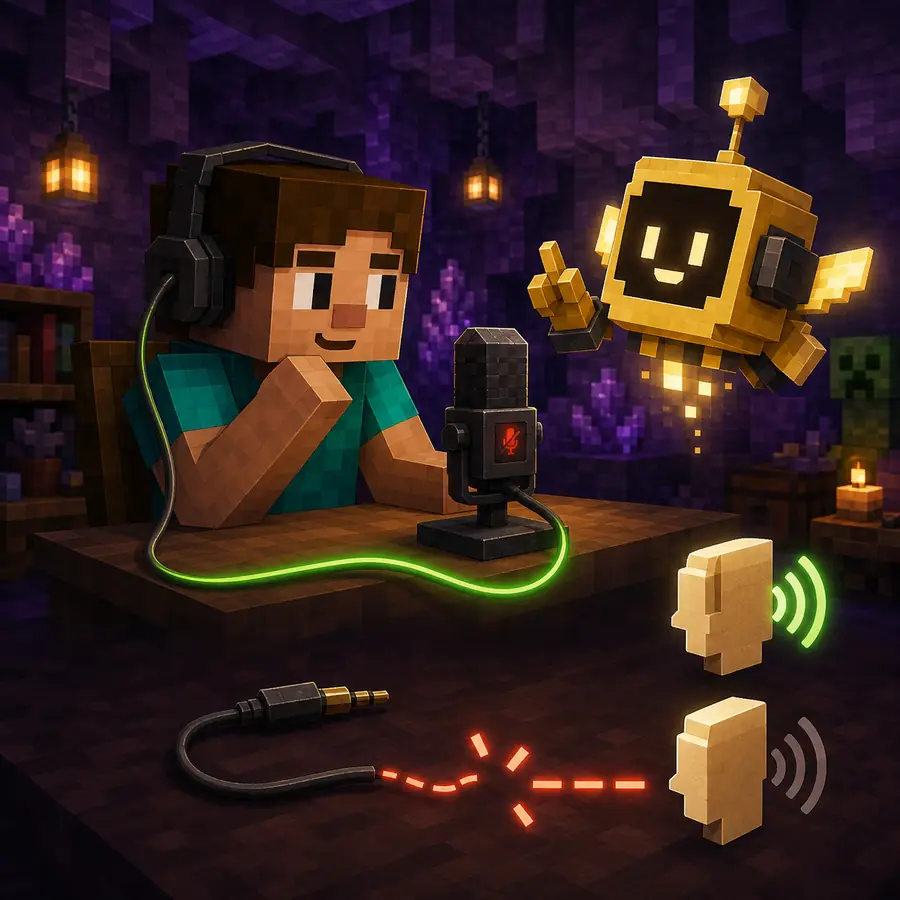
Les recherches sur la conversation avec Verity renvoient souvent à Java parce que le projet, le loader et la configuration IA y sont documentés séparément. Utilisez les pages Java pour la base, puis cette page pour la chaîne vocale. Sur Bedrock, suivez l'add-on exact et ne copiez pas un JAR ou une touche Java.
Sans micro, une entrée texte peut exister dans une version particulière, mais le nom Verity ne le garantit pas. Un mod de chat vocal peut envoyer le son aux autres joueurs sans l'exposer à Verity. La compatibilité doit être documentée par le projet.
- Le JAR Java et le MCADDON Bedrock ont des procédures différentes.
- Simple Voice Chat, Discord et le micro système ne sont pas interchangeables par défaut.
- Utiliser une alternative texte uniquement si elle est documentée.
- Ne pas partager clés API, adresse serveur ou journaux privés.
| Question | Réponse prudente | Suite |
|---|---|---|
| Un tutoriel Java marche-t-il sur Bedrock ? | Non, vérifier l'add-on exact | Mode d'emploi Bedrock |
| Un mod vocal alimente-t-il Verity ? | Pas forcément, vérifier l'intégration | Notes du projet |
| Ollama est-il utilisable ? | Seulement si la release le documente | Instructions du mainteneur |
| Puis-je ignorer le micro ? | Seulement avec un mode texte documenté | Configuration actuelle |
Un test vocal propre en cinq minutes
Créez un monde de test avec Verity et ses dépendances. Parlez en regardant le niveau système, lancez Minecraft et utilisez la commande documentée pour une phrase courte. Notez l'entrée détectée, la transcription, la génération de réponse et le son TTS.
Si la base fonctionne, ajoutez le service IA ou le modèle local comme changement suivant. Si elle échoue, n'ajoutez pas encore de modpack ou de chat vocal. Gardez version, loader, touche et première erreur.
Quand Verity parle mais ne vous entend pas
Une réponse audio prouve que la sortie fonctionne, pas que l'entrée du micro est correcte. Vérifiez périphérique, permission, push-to-talk et journal de reconnaissance dans cet ordre. Si l'entrée arrive au service mais reste vide, lisez son journal et comparez endpoint et modèle aux instructions actuelles.
Gardez les identifiants privés et évitez de modifier l'audio en boucle lorsque le journal indique clairement un problème de modèle ou de service.
Questions fréquentes : parler à Verity dans Minecraft
Ai-je besoin d'un micro ?
Oui pour une entrée vocale. Une alternative texte peut exister selon la release ; vérifiez les instructions du projet.
Quelle touche faut-il presser ?
Utilisez la touche documentée par la version installée. Elle peut différer du chat vocal multijoueur.
Pourquoi Verity parle mais ne m'entend pas ?
Entrée et sortie sont séparées. Vérifiez périphérique, permission, touche et reconnaissance avant l'IA ou le TTS.
Ollama rend-il tout hors ligne ?
Non automatiquement : génération, reconnaissance et TTS peuvent utiliser des services différents.
Simple Voice Chat est-il compatible ?
Ne le supposez pas. Il faut une intégration documentée pour votre version.
La configuration Java fonctionne-t-elle sur Bedrock ?
Non, Java et Bedrock ont des fichiers et des procédures distincts.
Sources du projet et de la configuration
- Projet Verity JE sur Modrinth — Identité, fonctions et contexte contrôlé par le projet.
- Versions de Verity JE — Vérifier Minecraft et le loader avant la configuration vocale.
- Site Ollama — Contexte général des modèles locaux, sans garantie de compatibilité.