
Le mod Verity ne fonctionne pas ? Corriger les erreurs Java, Bedrock, audio et connexion
Quand Verity ne répond plus, séparez d'abord l'édition, la version du jeu, le chargeur, les dépendances et le chemin de connexion. Ce guide isole une cause à la fois au lieu de remplacer plusieurs fichiers simultanément.
Procédures et versions vérifiées le 11 août 2026. La base Java stable est Verity JE 5.7.4 pour Minecraft 1.20.1 et Forge ; 6.0.0-beta.7 est un aperçu séparé.
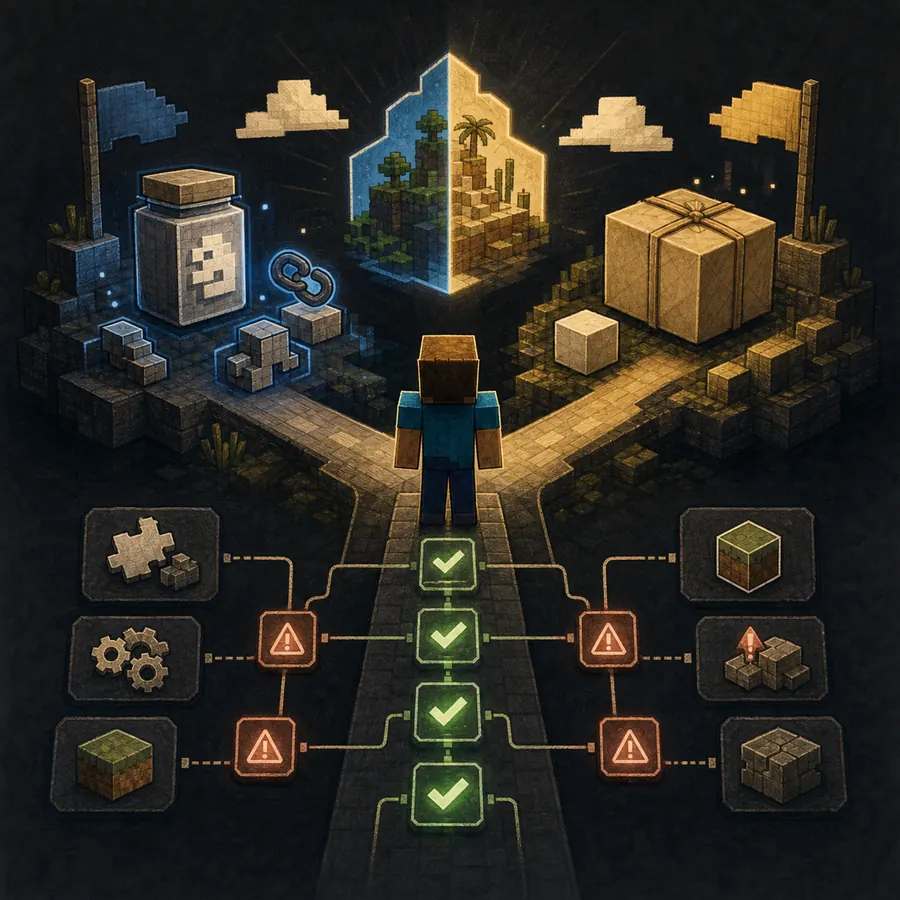
Réponse courte : partez d'une base propre
Si le mod Verity ne fonctionne pas, ne commencez pas par télécharger un autre fichier au nom proche. Identifiez d'abord Java ou Bedrock, puis notez la version de Minecraft, la release Verity, le chargeur ou le format d'add-on, les dépendances et la première erreur utile. Pour Java, commencez avec Verity JE 5.7.4 stable pour Minecraft 1.20.1 et Forge. 6.0.0-beta.7 est un aperçu, pas une preuve que la version stable est cassée.
Sur Bedrock, Verity BE et Verity - Bedrock Edition sont deux add-ons distincts. Si vous ne savez plus quel fichier a été téléchargé, revenez au centre de téléchargement Verity Mod et comparez l'auteur, le Project ID, l'extension et la build compatible avant de modifier votre monde.
- Édition : Minecraft Java ou Bedrock / MCPE
- Version de Minecraft et plateforme : stable, version d'aperçu, Windows, Android ou iOS
- Nom du fichier et release Verity : stable 5.7.4, bêta ou add-on Bedrock
- Chargeur et dépendances : Forge, GeckoLib et YACL pour Java
- Le premier message d'erreur, pas seulement l'écran de crash final
| Symptôme | Cause probable | Vérification suivante |
|---|---|---|
| Minecraft plante au lancement | Mauvais chargeur, version du jeu ou dépendance manquante | Ouvrir le guide des prérequis Java et comparer le profil |
| Bedrock importe le fichier mais rien n'apparaît | Pack, expérimentation ou build incompatible | Suivre les étapes d'installation Bedrock dans un monde de test |
| Verity apparaît mais ne répond pas | Connexion, backend ou commande propre au projet | Relire les instructions du projet choisi et la section connexion |
| Verity n'entend pas votre voix | Permission du micro, périphérique ou reconnaissance vocale | Consulter le guide vocal avant de changer le fichier |
Java : corriger les crashs, dépendances et connexions
Le dépannage Java doit rester ciblé. Créez une instance Forge 1.20.1 neuve, installez le JAR stable Verity JE 5.7.4 et ajoutez uniquement les dépendances indiquées par la fiche actuelle du projet. Ne placez pas un JAR Java dans une installation Fabric, NeoForge ou Bedrock. Si le jeu plante avant l'écran titre, retirez les mods sans rapport et cherchez la première ligne `Caused by` ou la dépendance manquante dans le journal.
Un échec de connexion n'est pas un crash du chargeur. Une fois le monde ouvert, testez le texte ou la commande de connexion documentée avant le micro et la synthèse vocale. Si la page Java indique toujours la bonne version et les bonnes dépendances, suivez le guide d'installation Java et notez `connection refused`, une réponse vide, une erreur de permission ou un délai d'attente.
- Confirmer Minecraft 1.20.1 et Forge, pas Fabric ni un autre chargeur.
- Avec la base stable, vérifier `verity-5.7.4.jar` et le SHA-1 publié.
- Garder GeckoLib et YACL dans des versions compatibles et éviter les doublons.
- Tester dans un nouveau monde sans mods de performance, shaders ou voix non nécessaires.
- Sauvegarder la première ligne utile du journal avant de réinstaller.
Bedrock : l'importation réussit mais Verity ne répond pas
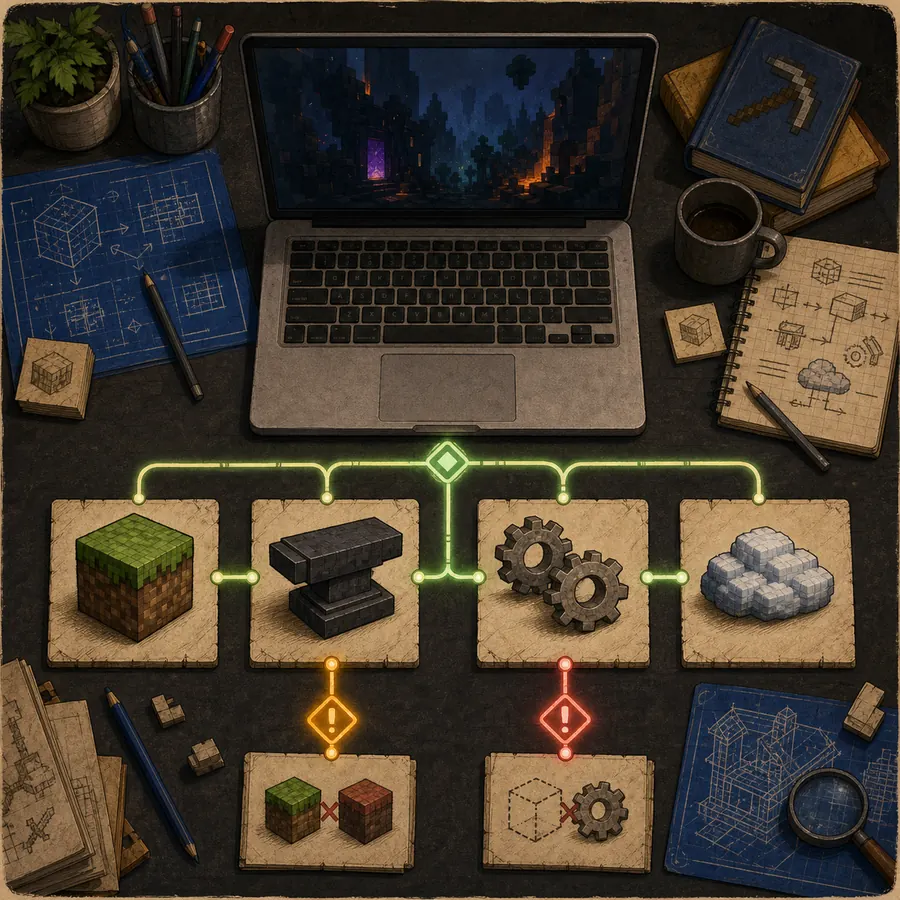
Une importation MCADDON réussie signifie seulement que Minecraft a extrait le fichier. Elle ne prouve pas que le pack de comportement et le pack de ressources sont actifs. Utilisez un seul projet Bedrock identifié à la fois, créez un monde de test, activez les packs indiqués et seulement les fonctions expérimentales nécessaires. Les pages CurseForge montrent des projets Verity séparés et une génération de fichiers Bedrock 26.40 : ne mélangez donc pas leurs commandes ou leurs packs.
Si Verity est visible mais reste silencieux ou affiche trois points, vérifiez les instructions du projet et l'état de la connexion avant d'importer un second add-on. Un ancien pack peut rester actif après une mise à jour et la version d'aperçu peut différer de la version stable. Comparez l'auteur et le Project ID sur la page de comparaison Bedrock, puis respectez l'ordre du guide d'installation Bedrock.
- Conserver le nom du MCADDON et ne pas extraire ni renommer les packs.
- Vérifier que les packs de comportement et de ressources sont présents et actifs.
- Utiliser la build Bedrock indiquée par le projet et ne pas confondre la version d'aperçu et la version stable.
- Activer Beta APIs ou une autre expérimentation uniquement si le projet le demande.
- Désactiver l'ancienne copie avant une mise à jour si des packs en double sont signalés.
| Résultat Bedrock | Ce que cela signifie souvent | Action |
|---|---|---|
| Importation impossible | Fichier incomplet, association incorrecte ou paquet ancien | Retélécharger le paquet complet depuis le projet identifié |
| Pack absent | Une seule partie de l'add-on a été importée | Contrôler les listes de ressources et de comportements |
| Verity visible mais silencieux | Expérience, commande ou backend incomplet | Suivre les instructions actuelles du projet choisi |
| Comportement inattendu du monde | Conflit de packs ou monde de test non sûr | Arrêter, restaurer la sauvegarde et isoler l'add-on dans un nouveau monde |
Micro, reconnaissance vocale et synthèse vocale
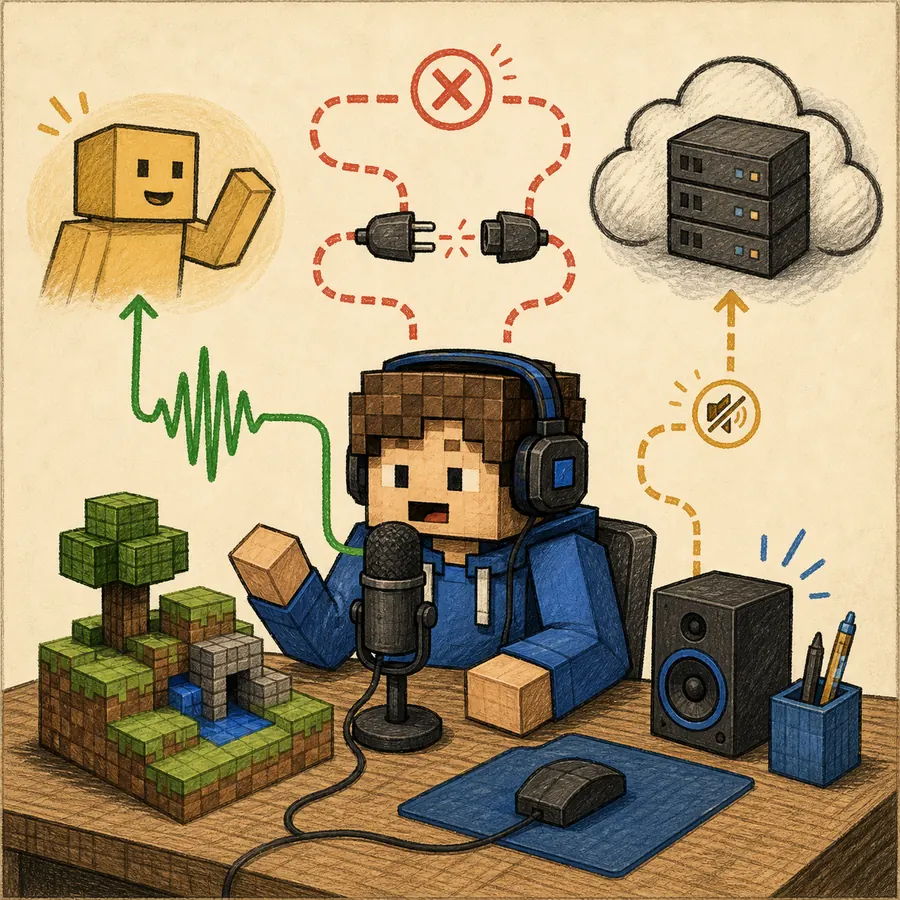
La recherche « micro Verity ne fonctionne pas » désigne souvent un problème de chemin audio, pas un mauvais téléchargement. Commencez par le vumètre d'entrée du système, puis vérifiez le micro choisi dans Minecraft, la permission et la touche push-to-talk. Dites une courte phrase avant d'activer la synthèse vocale. Si Verity parle mais ne vous entend pas, la sortie fonctionne et le problème se situe côté entrée ou reconnaissance.
Séparez trois systèmes : le mod Minecraft, la reconnaissance vocale et le service IA ou TTS. Un périphérique muet, un modèle local arrêté, une requête réseau bloquée ou une commande manquante peuvent produire le même silence. Utilisez le guide pour parler à Verity, puis revenez ici si le souci vocal accompagne un problème Java, Bedrock ou de connexion.
- Vérifier le vumètre d'entrée et choisir le micro physique utilisé.
- Autoriser Minecraft ou le launcher à accéder au micro et vérifier push-to-talk.
- Tester le texte avant TTS pour séparer reconnaissance, réponse IA et sortie audio.
- Avec Ollama ou un autre service local, confirmer qu'il fonctionne et que le modèle existe.
- Ne jamais publier de clés API privées dans des captures, journaux ou demandes d'aide.
Connexion, multijoueur et backend
Quand le mod se charge mais que la conversation échoue, classez le problème avant de changer de version. Le service local peut être arrêté, le port bloqué, l'endpoint incorrect ou la commande de configuration absente. En multijoueur, serveur et clients doivent aussi partager des versions compatibles de Minecraft, Forge, Verity et des dépendances. La guide multijoueur couvre la base commune ; n'utilisez pas une commande Bedrock dans un profil Java.
Faites un test contrôlé : profil neuf, monde neuf, édition vérifiée et un seul projet. Testez un échange texte, notez le résultat exact, puis essayez la voix. Si le même fichier fonctionne en local mais pas sur un serveur, comparez journaux, pare-feu et chargeur pris en charge par l'hôte avant de remplacer le fichier client.
- Tester le texte local avant le multijoueur ou la voix.
- Comparer jeu, chargeur, Verity et dépendances sur le serveur et les clients.
- Vérifier que l'endpoint IA/backend est disponible et que le projet n'exige pas une commande récente.
- Examiner pare-feu, hôte et ports sans divulguer d'identifiants.
- Garder une base locale fonctionnelle pour repérer ce que le serveur a changé.
Réinitialisation et mise à jour sûres
Une réinitialisation n'est utile que si elle reste contrôlée. Sauvegardez un monde important, dupliquez l'instance ou le monde de test, retirez l'ancien pack ou JAR selon le projet et installez une seule release vérifiée. Ne supprimez pas l'unique sauvegarde et n'écrasez pas un profil fonctionnel avant de savoir si la nouvelle version est stable. La check-list de sécurité des téléchargements explique pourquoi source, Project ID, nom de fichier et hash doivent correspondre.
La base Java actuelle est Verity JE 5.7.4 stable pour Minecraft 1.20.1 et Forge. Modrinth liste aussi 6.0.0-beta.7, publiée le 8 août 2026, mais la bêta doit rester une expérience séparée. Si le problème commence après une mise à jour, comparez les fiches, revenez à la base connue et ne changez qu'une variable à la fois.
- Sauvegarder les mondes et copier le profil fonctionnel avant toute mise à jour.
- Séparer les profils stable et bêta pour ne pas mélanger leurs journaux.
- Retirer les dépendances Java ou packs Bedrock en double avant un test.
- Noter version, nom, hash, chargeur, plateforme et première erreur.
- Revenir à la fiche de release actuelle du publisher quand Minecraft change.
À noter avant de demander de l'aide
Un bon rapport de dépannage est court mais reproductible. Indiquez l'édition, la build Minecraft, la version Verity, le chargeur ou projet Bedrock, la plateforme, les dépendances, le type de monde et l'étape qui échoue. Ajoutez la première erreur utile ou le message exact du jeu, jamais un token privé ni un journal complet non filtré. Pour la voix, précisez si le vumètre système bougeait et si le texte fonctionnait d'abord.
Si un fichier téléchargé est en cause, donnez la page source et son nom plutôt qu'un miroir anonyme. Si le problème suit une mise à jour, indiquez la release qui fonctionnait et celle qui échoue. Cela distingue un mauvais fichier d'une dépendance absente, d'une expérimentation désactivée, d'une permission micro ou d'un backend indisponible.
- Édition et plateforme
- Version Minecraft, chargeur et release Verity
- Auteur ou Project ID de l'add-on Bedrock
- Première erreur exacte et étape qui l'a produite
- Résultat d'un profil propre ou d'un monde de test
Pourquoi remplacer tous les fichiers à la fois complique le dépannage
Changer le chargeur, le fichier Verity, les dépendances, le monde, le service vocal et le serveur en même temps supprime le point de comparaison. Une base propre indique quelle couche est saine. Faites le plus petit test capable de répondre à la prochaine question, gardez le résultat, puis passez à la couche suivante.
Cette page sépare volontairement l'identité du téléchargement et son comportement. Un fichier correctement publié peut échouer avec le mauvais chargeur, un pack Bedrock inactif, un micro bloqué ou un service distant indisponible. Cette distinction évite de promettre qu'un téléchargement fonctionne sur toutes les éditions.
Limites de ce guide de dépannage
Les projets Verity, builds Minecraft, dépendances et services IA distants peuvent changer après la date de vérification. Cette page ne garantit pas le fonctionnement d'une future release, la disponibilité d'un backend communautaire ni l'innocuité d'un fichier au nom familier. Utilisez la fiche actuelle du publisher et sauvegardez avant de tester.
Si l'erreur concerne un launcher, un hébergeur, une permission du système ou un fournisseur réseau, consultez aussi sa documentation actuelle. Gardez les identifiants privés hors des rapports et utilisez un monde de test jusqu'à stabilisation.
FAQ : le mod Verity ne fonctionne pas
Pourquoi mon mod Verity ne fonctionne-t-il pas ?
Vérifiez l'édition, la version Minecraft, le chargeur, le fichier Verity, les dépendances et la première erreur. Java et Bedrock utilisent des fichiers différents ; une installation chargée peut encore échouer à cause de la connexion, des permissions ou du backend.
Pourquoi Verity fait-il planter Minecraft au démarrage ?
Contrôlez Forge, Minecraft, GeckoLib ou YACL, les dépendances en double et les autres mods. Essayez Verity JE 5.7.4 stable dans un profil Forge 1.20.1 propre.
Pourquoi Bedrock importe-t-il Verity sans effet ?
L'importation n'active pas tous les packs. Activez les packs de comportement et de ressources dans un nouveau monde, utilisez les expérimentations du projet choisi et ne mélangez pas les projets Bedrock.
Pourquoi Verity parle-t-il mais n'entend-il pas mon micro ?
Vérifiez le vumètre système, la permission Minecraft, le micro choisi et push-to-talk. Testez le texte avant TTS et utilisez le guide vocal pour séparer reconnaissance, IA et sortie audio.
Verity JE 6.0.0-beta.7 est-elle la version stable actuelle ?
Non. La base stable vérifiée est Verity JE 5.7.4 pour Minecraft 1.20.1 et Forge. Modrinth liste 6.0.0-beta.7 comme aperçu séparé publié le 8 août 2026.
Puis-je utiliser le dépannage Java pour Bedrock ?
Seule la méthode générale d'isolement est transposable. Les JAR Java, Forge et GeckoLib/YACL ne s'installent pas sur Bedrock ; suivez l'auteur, le Project ID, le MCADDON et les expériences du projet Bedrock.
Pourquoi la connexion Verity échoue-t-elle après l'installation ?
Il peut manquer une commande, un service distant être indisponible, un port être bloqué, l'endpoint être faux ou le multijoueur être incompatible. Testez le texte local propre avant la voix ou le serveur.
Dois-je télécharger un autre fichier Verity si le premier échoue ?
Pas tout de suite. Notez le fichier et l'erreur, revenez à la page du publisher, vérifiez l'édition et la release, puis ne changez qu'une variable dans un profil sauvegardé ou un monde de test.
Sources des versions et projets
- Versions de Verity JE sur Modrinth — La fiche du publisher distingue la stable 5.7.4 de l'aperçu 6.0.0-beta.7.
- Métadonnées des versions Verity JE — Dates, chargeurs, fichiers, tailles et hash publiés.
- Projet Verity BE sur CurseForge — Vérifier le fichier Bedrock, l'identité du projet et les notes avant l'importation.
- Projet Verity - Bedrock Edition sur CurseForge — Une implémentation Bedrock séparée avec son auteur, ses fichiers et ses instructions.