
La mod Verity non funziona? Risolvi gli errori Java, Bedrock, voce e connessione
Quando Verity smette di rispondere, separa prima edizione, versione del gioco, loader, dipendenze e percorso di connessione. Questa guida isola una causa alla volta invece di sostituire più file insieme.
Procedure e versioni verificate l'11 agosto 2026. La base Java stabile è Verity JE 5.7.4 per Minecraft 1.20.1 e Forge; 6.0.0-beta.7 è un'anteprima separata.
Risposta breve: parti da una base pulita
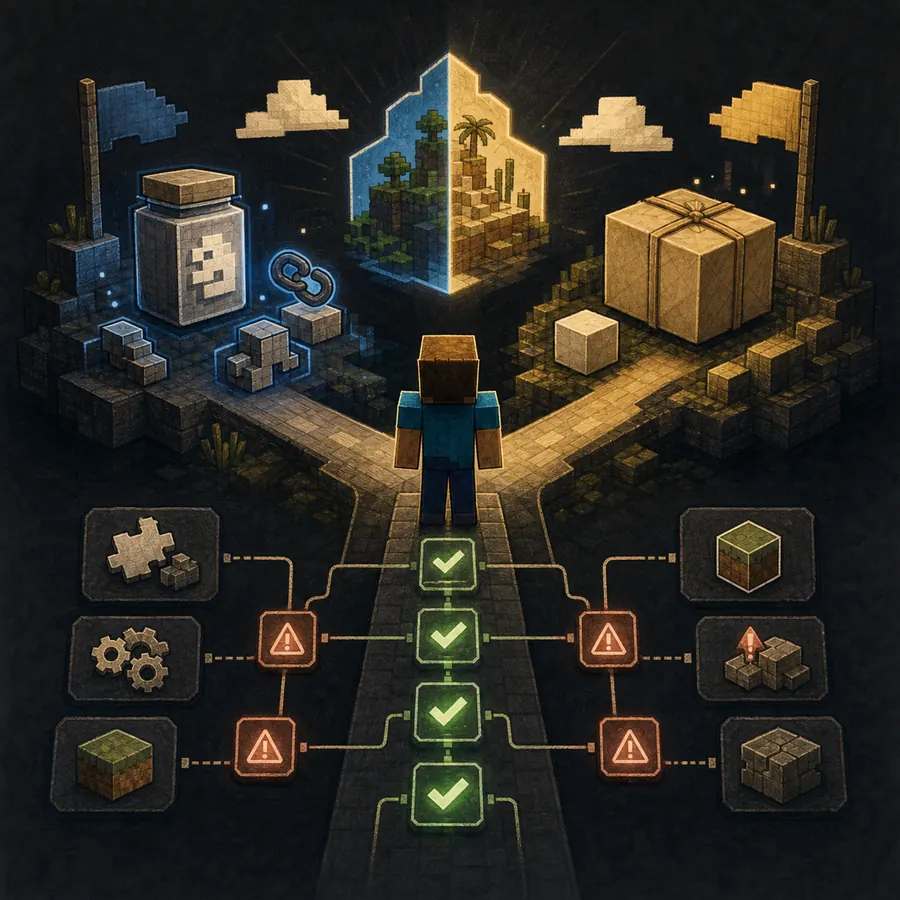
Se la mod Verity non funziona, non iniziare scaricando subito un altro file dal nome simile. Identifica prima Java o Bedrock, poi annota versione di Minecraft, release Verity, loader o formato dell'add-on, dipendenze e primo errore utile. Per Java, parti da Verity JE 5.7.4 stabile per Minecraft 1.20.1 e Forge. 6.0.0-beta.7 è un'anteprima, non la prova che la versione stabile sia rotta.
Su Bedrock, Verity BE e Verity - Bedrock Edition sono add-on distinti. Se non sai quale file hai scaricato, torna al centro download di Verity Mod e confronta autore, Project ID, estensione e build supportata prima di cambiare il mondo.
- Edizione: Minecraft Java o Bedrock / MCPE
- Versione e piattaforma Minecraft: stabile, anteprima, Windows, Android o iOS
- Nome file e release Verity: stabile 5.7.4, beta o add-on Bedrock
- Loader e dipendenze: Forge, GeckoLib e YACL per il percorso Java
- Il primo messaggio di errore, non solo la schermata finale del crash
| Sintomo | Prima causa probabile | Controllo successivo |
|---|---|---|
| Minecraft va in crash all'avvio | Loader, versione del gioco o dipendenza errata | Apri la guida ai requisiti Java e confronta il profilo |
| Bedrock importa ma non mostra nulla | Pack, esperimento o build incompatibile | Segui i passaggi di installazione Bedrock in un mondo di test |
| Verity appare ma non risponde | Connessione, backend o comando specifico del progetto | Controlla le istruzioni del progetto scelto e la sezione connessione |
| Verity non sente la tua voce | Permesso del microfono, dispositivo di ingresso o percorso vocale | Usa la guida vocale prima di cambiare file |
Java: risolvi crash, dipendenze mancanti e connessioni
La diagnosi Java deve rimanere circoscritta. Crea una nuova istanza Forge 1.20.1, installa il JAR stabile Verity JE 5.7.4 e aggiungi solo le dipendenze indicate nella scheda attuale del progetto. Non mettere un JAR Java in un'installazione Fabric, NeoForge o Bedrock. Se il gioco si chiude prima della schermata iniziale, rimuovi le mod non correlate dal profilo di test e cerca nel log la prima riga `Caused by` o quella della mod mancante.
Un errore di connessione è diverso da un crash del loader. Quando Minecraft arriva al mondo, prova il testo o il comando di connessione documentato prima di microfono e sintesi vocale. Se la pagina Java mostra ancora versione e dipendenze corrette, segui la guida all'installazione Java e annota `connection refused`, risposta vuota, errore di permesso o timeout.
- Confermare Minecraft 1.20.1 e Forge, non Fabric o un altro loader.
- Con la base stabile, controllare `verity-5.7.4.jar` e lo SHA-1 pubblicato.
- Usare versioni compatibili di GeckoLib e YACL senza duplicare le dipendenze.
- Testare con un mondo nuovo e senza mod di prestazioni, shader o voce non necessarie.
- Salvare la prima riga utile del log prima di reinstallare.
Bedrock: l'importazione riesce ma Verity non risponde
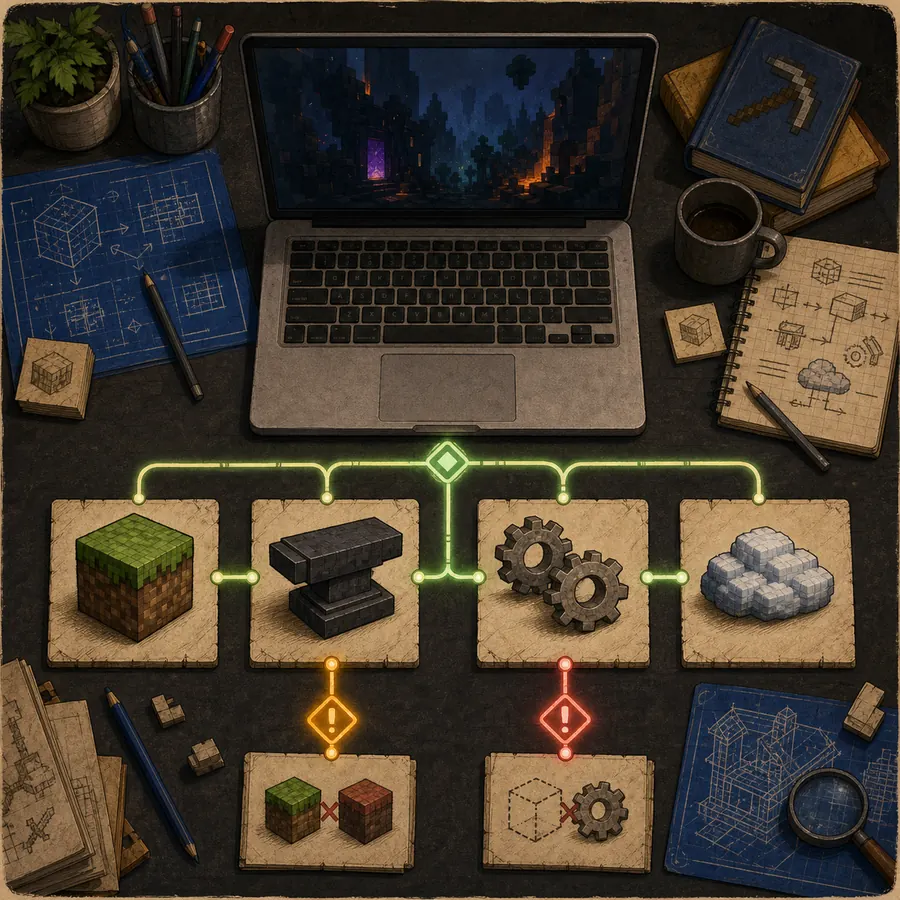
Un'importazione MCADDON riuscita significa solo che Minecraft ha aperto il pacchetto. Non dimostra che pack comportamento e pack risorse siano attivi nel mondo. Usa un solo progetto Bedrock identificato alla volta, crea un mondo di test, attiva i pack indicati e solo le funzioni sperimentali necessarie. Le pagine CurseForge attuali mostrano progetti Verity separati e una generazione di file Bedrock 26.40: non mescolare quindi comandi o pack.
Se Verity è visibile ma resta silenzioso o mostra tre puntini, controlla istruzioni del progetto e stato della connessione prima di importare un secondo add-on. Un vecchio pack può rimanere attivo dopo un aggiornamento e l'anteprima può comportarsi diversamente dalla versione stabile. Confronta autore e Project ID nella pagina di confronto Bedrock e segui l'ordine della guida d'installazione Bedrock.
- Conservare il nome originale del file MCADDON senza estrarre o rinominare i singoli pack.
- Verificare che pack comportamento e pack risorse siano presenti e attivi nel mondo di test.
- Usare la build Bedrock indicata dal progetto e non considerare anteprima e stabile intercambiabili.
- Attivare Beta APIs o un altro esperimento solo quando lo richiede la documentazione.
- Disattivare la copia precedente prima di un aggiornamento se Minecraft segnala pack duplicati.
| Risultato Bedrock | Significato comune | Azione |
|---|---|---|
| Importazione fallita | File incompleto, associazione errata o pacchetto vecchio | Scaricare il pacchetto completo dalla pagina del progetto identificato |
| Pack mancante | È stata importata solo una parte dell'add-on | Controllare gli elenchi dei pack risorse e comportamento |
| Verity visibile ma muto | Esperimento, comando o percorso backend incompleto | Seguire le istruzioni aggiornate del progetto scelto |
| Il mondo si comporta in modo imprevisto | Conflitto tra pack o mondo di test non sicuro | Fermarsi, ripristinare il backup e isolare l'add-on in un mondo nuovo |
Microfono, voce in testo e TTS
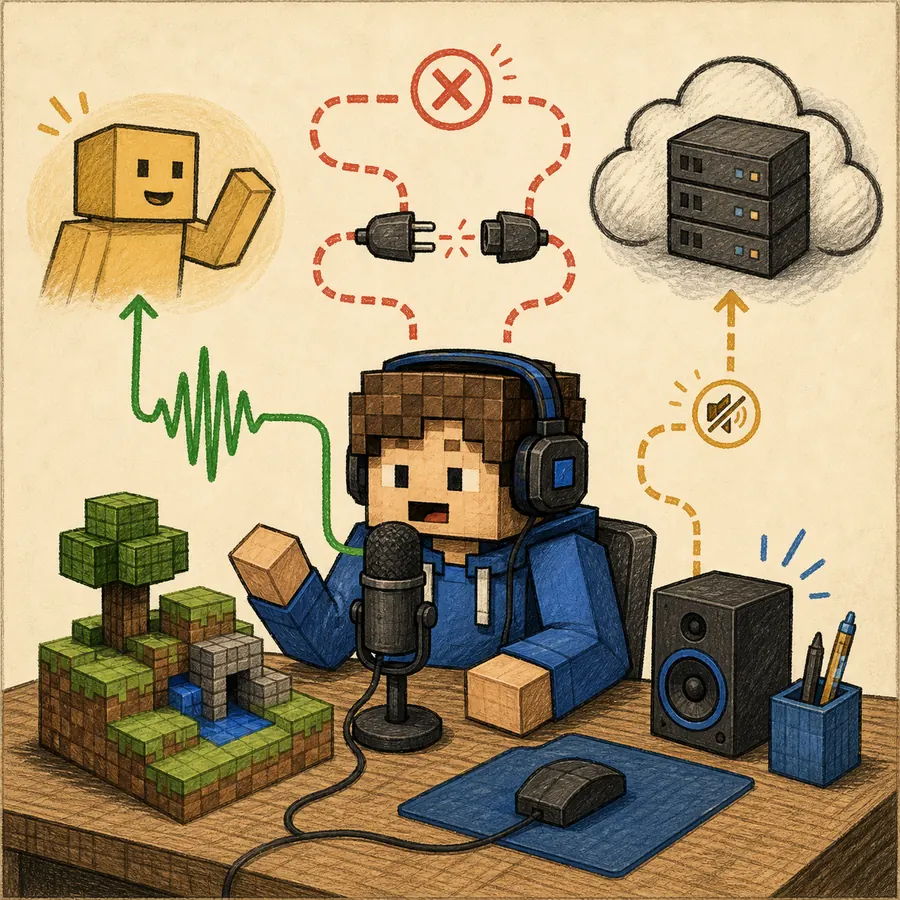
La ricerca “microfono Verity non funziona” indica spesso un problema del percorso audio, non un download sbagliato. Parti dal misuratore di ingresso del sistema, poi controlla il microfono scelto in Minecraft, il permesso e il comando push-to-talk. Prova una frase breve prima di attivare la sintesi vocale. Se Verity parla ma non ti sente, l'uscita funziona e il problema è nell'ingresso o nel riconoscimento vocale.
Tieni separati tre sistemi: la mod Minecraft, il riconoscimento vocale e il servizio IA o TTS. Un dispositivo silenziato, un modello locale fermo, una richiesta di rete bloccata o un comando mancante possono sembrare lo stesso silenzio. Usa la guida per parlare con Verity e torna qui se il problema vocale accompagna un errore Java, Bedrock o di connessione.
- Controllare il misuratore d'ingresso e scegliere il microfono fisico utilizzato.
- Consentire a Minecraft o al launcher di usare il microfono e controllare push-to-talk.
- Provare il testo prima del TTS per distinguere riconoscimento, risposta IA e uscita audio.
- Con Ollama o un altro servizio locale, verificare che sia attivo e che il modello esista.
- Non pubblicare chiavi API private in screenshot, log o richieste di supporto.
Controlli per connessione, multiplayer e backend
Quando la mod si carica ma la conversazione fallisce, classifica il problema prima di cambiare versione. Un servizio locale potrebbe non essere avviato, una porta bloccata, un endpoint errato o un comando di configurazione mancante. In multiplayer, server e client devono inoltre usare versioni compatibili di Minecraft, Forge, Verity e dipendenze. La guida multiplayer copre la base condivisa; non usare un comando Bedrock in un profilo Java.
Esegui un test controllato: profilo nuovo, mondo nuovo, edizione verificata e solo il progetto selezionato. Prova uno scambio di testo, annota la risposta esatta e poi prova la voce. Se lo stesso file funziona in locale ma non sul server, confronta log del server, firewall e loader supportato dall'host prima di sostituire il file client.
- Testare il testo locale prima del multiplayer o della voce.
- Confrontare gioco, loader, Verity e dipendenze su server e client.
- Controllare se l'endpoint IA/backend remoto è online e se il progetto richiede un comando attuale.
- Esaminare errori di firewall, host e porte senza pubblicare credenziali.
- Conservare una base locale funzionante per capire se il server ha introdotto il problema.
Flusso sicuro di reset e aggiornamento
Un reset è utile solo se controllato. Fai il backup di un mondo importante, duplica l'istanza o il mondo di test, rimuovi il pack o JAR vecchio secondo le istruzioni del progetto e installa una sola release verificata. Non cancellare l'unica copia di un salvataggio e non sovrascrivere un profilo funzionante prima di sapere se la nuova versione è stabile. La checklist di sicurezza dei download spiega perché fonte, Project ID, nome del file e hash devono corrispondere.
La base Java attuale è Verity JE 5.7.4 stabile per Minecraft 1.20.1 e Forge. Modrinth elenca anche 6.0.0-beta.7, pubblicata l'8 agosto 2026, ma la beta va registrata come esperimento separato. Se il problema inizia dopo un aggiornamento, confronta le release, torna alla base nota e cambia una sola variabile alla volta.
- Fare il backup dei mondi e copiare il profilo funzionante prima di aggiornare.
- Tenere stabile e beta in profili separati per non confondere i log.
- Rimuovere dipendenze Java o pack Bedrock duplicati prima del test.
- Annotare versione, nome file, hash, loader, piattaforma e primo errore.
- Tornare al record di release corrente del publisher quando Minecraft cambia.
Cosa registrare prima di chiedere aiuto
Un buon rapporto di problemi è breve ma riproducibile. Indica edizione, build Minecraft, versione Verity, loader o progetto Bedrock, piattaforma, dipendenze, tipo di mondo e passaggio che fallisce. Includi il primo errore utile o il messaggio esatto del gioco, non un token privato né un log completo non filtrato. Per la voce, indica se il misuratore d'ingresso si muoveva e se il testo funzionava prima.
Se è coinvolto un file scaricato, indica la pagina sorgente e il nome del file invece di un mirror anonimo. Se il problema è iniziato dopo un aggiornamento, scrivi quale release funzionava prima e quale fallisce ora. Questo distingue un file sbagliato da una dipendenza mancante, un esperimento disattivato, un permesso del microfono o un backend non disponibile.
- Edizione e piattaforma
- Versione Minecraft, loader e release Verity
- Autore o Project ID dell'add-on Bedrock
- Primo errore esatto e passaggio che lo ha prodotto
- Se un profilo pulito o un mondo di test ha cambiato il risultato
Perché cambiare tutti i file insieme rende più difficile la diagnosi
Cambiare loader, file Verity, dipendenze, mondo, servizio vocale e server nello stesso momento elimina il punto di confronto. Una base pulita mostra quale livello è sano. Esegui il test più piccolo capace di rispondere alla domanda successiva, conserva il risultato e solo dopo passa al livello seguente.
Questa pagina separa intenzionalmente identità del download e comportamento. Un file pubblicato correttamente può comunque fallire per loader errato, pack Bedrock inattivo, microfono bloccato o servizio remoto non disponibile. La distinzione evita di promettere che un download funzioni su ogni edizione.
Limiti di questa guida alla risoluzione dei problemi
Progetti Verity, build Minecraft, dipendenze e servizi IA remoti possono cambiare dopo la data verificata. Questa pagina non garantisce il funzionamento di una futura release, la disponibilità continua di un backend della comunità o la sicurezza di un file solo perché il nome è familiare. Usa il record corrente del publisher e fai un backup prima del test.
Se l'errore riguarda launcher, host, permessi del sistema operativo o provider di rete, consulta anche la documentazione aggiornata del servizio. Tieni le credenziali private fuori dai rapporti pubblici e preferisci un mondo di test fino a quando la configurazione non è stabile.
FAQ: la mod Verity non funziona
Perché la mia mod Verity non funziona?
Controlla edizione, versione Minecraft, loader, file Verity, dipendenze e primo errore. Java e Bedrock usano file diversi e una mod caricata può comunque fallire per connessione, permessi o backend.
Perché Verity fa andare Minecraft in crash all'avvio?
Controlla Forge e Minecraft, GeckoLib o YACL mancanti, dipendenze duplicate e mod estranee. Prova Verity JE 5.7.4 stabile in un profilo Forge 1.20.1 pulito.
Perché Bedrock importa Verity ma non succede nulla?
L'importazione non attiva ogni pack. Attiva pack comportamento e risorse in un mondo nuovo, usa gli esperimenti del progetto scelto e non mescolare progetti Bedrock diversi.
Perché Verity parla ma non sente il mio microfono?
Controlla misuratore di ingresso, permesso Minecraft, microfono selezionato e push-to-talk. Prova il testo prima del TTS e usa la guida vocale per separare riconoscimento, IA e uscita audio.
Verity JE 6.0.0-beta.7 è la versione stabile attuale?
No. La base stabile verificata è Verity JE 5.7.4 per Minecraft 1.20.1 e Forge. Modrinth elenca 6.0.0-beta.7 come anteprima separata pubblicata l'8 agosto 2026.
Posso usare la procedura Java per Bedrock?
Solo il metodo generale di isolamento. JAR Java, Forge e GeckoLib/YACL non si installano su Bedrock; segui autore, Project ID, MCADDON e istruzioni sugli esperimenti del progetto Bedrock.
Perché la connessione Verity fallisce dopo l'installazione?
Può mancare un comando, un servizio remoto, una porta aperta o l'endpoint corretto, oppure può esserci un'incompatibilità multiplayer. Prova il testo locale prima di aggiungere voce o server.
Devo scaricare un altro file Verity se il primo non funziona?
Non subito. Registra file ed errore, torna alla pagina del progetto del publisher, verifica edizione e release e cambia una sola variabile in un profilo salvato o mondo di test.
Fonti di versioni e progetti
- Versioni Verity JE su Modrinth — Il record del publisher distingue la stabile 5.7.4 dall'anteprima 6.0.0-beta.7.
- Metadati delle versioni Verity JE — Date, loader, nomi dei file, dimensioni e hash pubblicati.
- Progetto Verity BE su CurseForge — Controllare file Bedrock, identità del progetto e note prima dell'importazione.
- Progetto Verity - Bedrock Edition su CurseForge — Implementazione Bedrock separata con autore, file e istruzioni propri.