
Verity Mod funktioniert nicht? Java-, Bedrock-, Sprach- und Verbindungsfehler beheben
Wenn Verity nicht reagiert, trenne zuerst Edition, Spielversion, Loader, Abhängigkeiten und Verbindungsweg. Dieser Leitfaden grenzt eine Ursache nach der anderen ein, statt mehrere Dateien gleichzeitig auszutauschen.
Fehlerpfade und Versionsangaben am 11.08.2026 geprüft. Die stabile Java-Basis ist Verity JE 5.7.4 für Minecraft 1.20.1 und Forge; 6.0.0-beta.7 ist eine getrennte Vorschau.
Kurzantwort: mit einer sauberen Basis beginnen
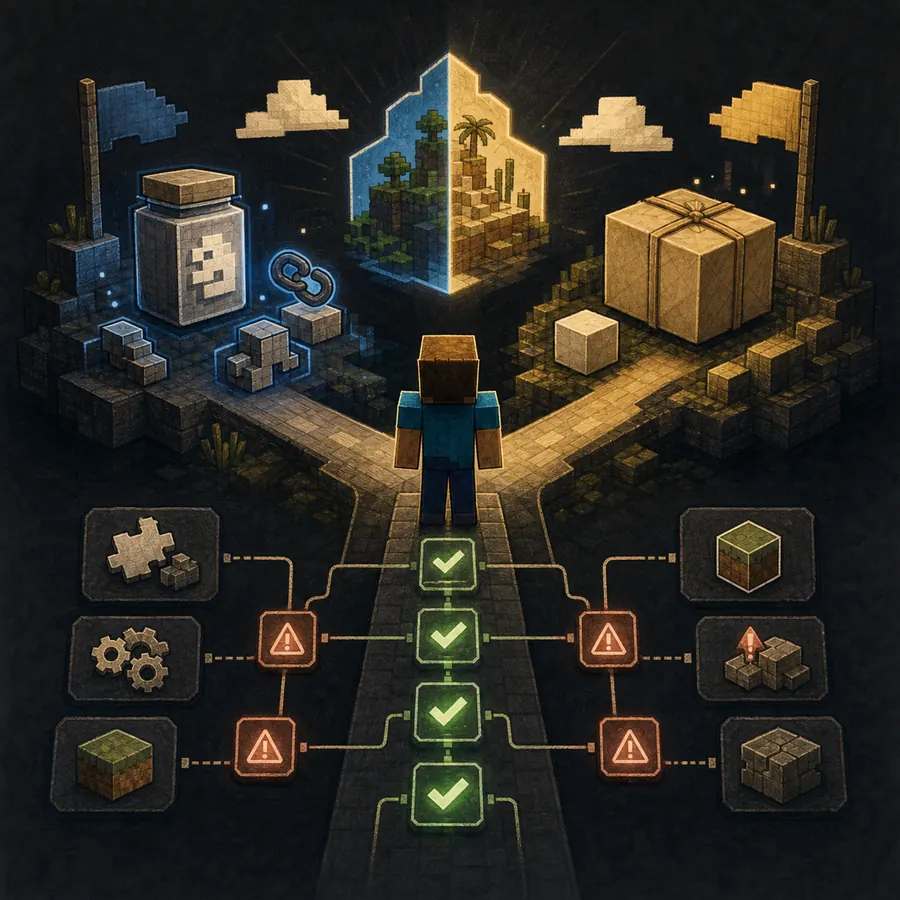
Wenn der Verity Mod nicht funktioniert, lade nicht sofort eine weitere Datei mit ähnlichem Namen herunter. Bestimme zuerst Java oder Bedrock und notiere Minecraft-Version, Verity-Release, Loader oder Add-on-Typ, Abhängigkeiten und den ersten hilfreichen Fehler. Für Java beginnst du mit der stabilen Verity JE 5.7.4 für Minecraft 1.20.1 und Forge. 6.0.0-beta.7 ist eine Vorschau und kein Beweis, dass die stabile Datei defekt ist.
Bei Bedrock sind Verity BE und Verity - Bedrock Edition getrennte Add-ons. Wenn du nicht mehr weißt, welche Datei du geladen hast, gehe zum Verity-Mod-Downloadzentrum zurück und vergleiche Autor, Project ID, Dateiendung und unterstützten Build, bevor du deine Welt änderst.
- Edition: Minecraft Java oder Bedrock / MCPE
- Minecraft-Version und Plattform: stabil, Vorschau, Windows, Android oder iOS
- Verity-Dateiname und Release: stabile 5.7.4, Beta oder Bedrock-Add-on
- Loader und Abhängigkeiten: Forge, GeckoLib und YACL für Java
- Der erste Fehlertext, nicht nur der abschließende Absturzbildschirm
| Symptom | Wahrscheinliche erste Ursache | Nächste Prüfung |
|---|---|---|
| Minecraft stürzt beim Start ab | Falscher Loader, falsche Spielversion oder fehlende Abhängigkeit | Den Java-Anforderungsleitfaden öffnen und das Profil vergleichen |
| Bedrock importiert, aber nichts erscheint | Pack, Experiment oder Build passt nicht | Die Bedrock-Installationsschritte in einer Testwelt nutzen |
| Verity erscheint, antwortet aber nicht | Verbindung, Backend oder projektspezifischer Befehl | Projektanleitung und den Abschnitt zur Verbindung prüfen |
| Verity hört dich nicht | Mikrofonberechtigung, Eingabegerät oder Spracherkennung | Vor einem Dateitausch den Sprachleitfaden öffnen |
Java: Abstürze, fehlende Abhängigkeiten und Verbindungen beheben
Die Java-Fehlersuche sollte eng bleiben. Erstelle eine frische Forge-1.20.1-Instanz, installiere das stabile Verity-JE-5.7.4-JAR und füge nur die Abhängigkeiten aus dem aktuellen Projekteintrag hinzu. Lege kein Java-JAR in eine Fabric-, NeoForge- oder Bedrock-Installation. Stürzt das Spiel vor dem Titelbildschirm ab, entferne fremde Mods aus dem Testprofil und suche im Log nach der ersten `Caused by`- oder fehlenden-Mod-Zeile.
Ein Verbindungsfehler ist etwas anderes als ein Loader-Absturz. Sobald die Welt geöffnet ist, teste zuerst Texteingabe oder den dokumentierten Verbindungsbefehl, bevor du Mikrofon und Sprachausgabe prüfst. Wenn die Java-Seite weiterhin passende Versionen und Abhängigkeiten zeigt, folge dem Java-Installationsleitfaden und notiere `connection refused`, eine leere Antwort, einen Berechtigungsfehler oder einen Timeout.
- Prüfen, dass das Profil Minecraft 1.20.1 und Forge nutzt, nicht Fabric oder einen anderen Loader.
- Bei der stabilen Basis `verity-5.7.4.jar` und den veröffentlichten SHA-1-Wert abgleichen.
- Kompatible GeckoLib- und YACL-Versionen verwenden und keine Abhängigkeit doppelt einlegen.
- Mit einer neuen Welt ohne fremde Performance-, Shader- oder Voice-Mods testen.
- Die erste hilfreiche Logzeile vor einer Neuinstallation speichern.
Bedrock: Import erfolgreich, aber Verity reagiert nicht
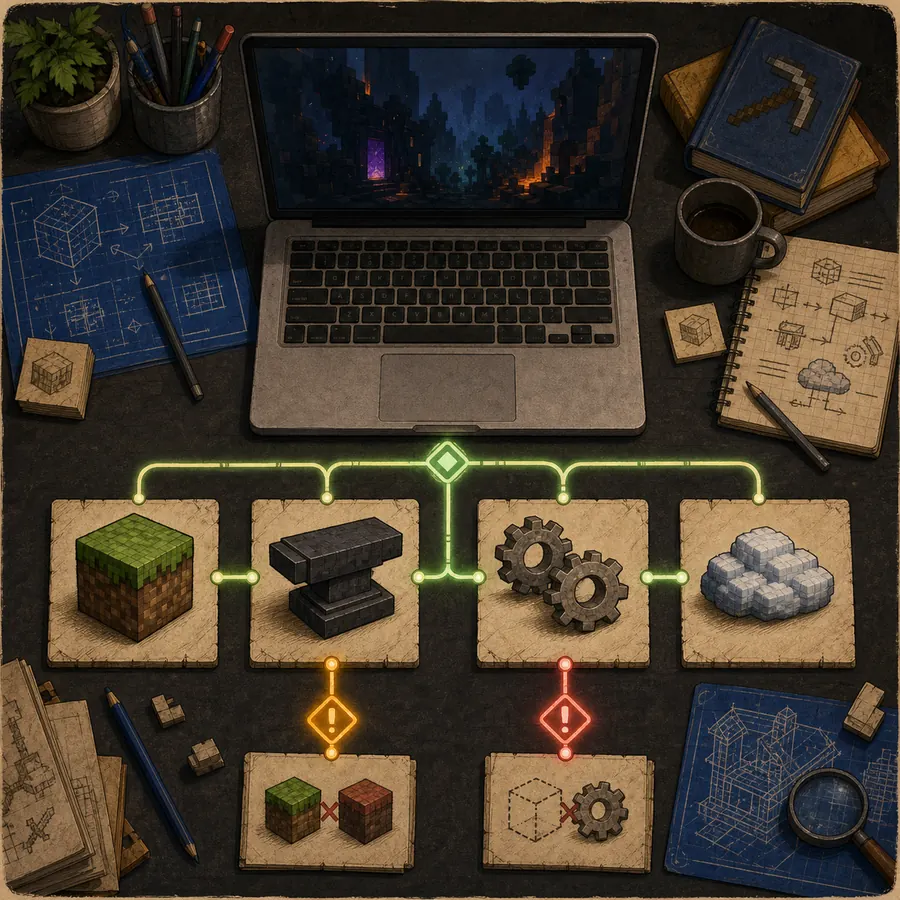
Ein erfolgreicher MCADDON-Import bedeutet nur, dass Minecraft die Datei entpackt hat. Er beweist nicht, dass Verhaltens- und Ressourcenpaket in deiner Welt aktiv sind. Nutze jeweils nur ein identifiziertes Bedrock-Projekt, erstelle eine neue Testwelt, aktiviere die genannten Packs und nur die benötigten Experimente. Die aktuellen CurseForge-Seiten zeigen getrennte Verity-Projekte und eine Bedrock-26.40-Dateigeneration; kopiere deshalb keine Befehle oder Packs zwischen ihnen.
Wenn Verity sichtbar ist, aber schweigt oder nur drei Punkte zeigt, prüfe Projektanleitung und Verbindungsstatus, bevor du ein zweites Add-on importierst. Ein älteres Pack kann nach einem Update aktiv bleiben, und die Vorschau kann sich von der stabilen Version unterscheiden. Autor und Project ID prüfst du auf der Bedrock-Vergleichsseite; die Reihenfolge des Imports steht im Bedrock-Installationsleitfaden.
- Den ursprünglichen MCADDON-Dateinamen behalten und Packs nicht einzeln extrahieren oder umbenennen.
- Prüfen, dass Verhaltens- und Ressourcenpaket in der Testwelt vorhanden und aktiv sind.
- Den vom Projekt genannten Bedrock-Build verwenden und Vorschau nicht mit stabil gleichsetzen.
- Beta APIs oder ein anderes Experiment nur aktivieren, wenn die Projektdoku es verlangt.
- Bei doppelten Packs die alte Kopie vor dem Update deaktivieren.
| Bedrock-Ergebnis | Typische Bedeutung | Maßnahme |
|---|---|---|
| Import schlägt fehl | Unvollständige Datei, falsche Dateizuordnung oder altes Paket | Das vollständige Paket von der identifizierten Projektseite laden |
| Pack fehlt | Nur ein Teil des Add-ons wurde importiert | Ressourcen- und Verhaltenspaketlisten prüfen |
| Verity ist sichtbar, aber stumm | Experiment, Befehl oder Backend-Pfad unvollständig | Die aktuellen Anweisungen des ausgewählten Projekts befolgen |
| Welt verhält sich unerwartet | Pack-Konflikt oder unsichere Testwelt | Stoppen, Backup wiederherstellen und Add-on in neuer Welt isolieren |
Mikrofon, Sprache-zu-Text und TTS prüfen
Die Suche „Verity Mod Mikrofon funktioniert nicht“ deutet meist auf einen Audiopfad und nicht auf eine falsche Datei hin. Starte mit dem Eingangspegel des Betriebssystems, prüfe dann Minecrafts ausgewähltes Mikrofon, die Berechtigung und Push-to-Talk. Sprich einen kurzen Satz, bevor du Text-to-Speech aktivierst. Wenn Verity sprechen kann, dich aber nicht hört, funktioniert der Ausgang; der Fehler liegt wahrscheinlich bei Eingang oder Spracherkennung.
Halte drei Systeme getrennt: Minecraft-Mod, Spracherkennung und KI- oder TTS-Dienst. Ein stummes Gerät, ein nicht laufendes lokales Modell, eine blockierte Netzwerkanfrage oder ein fehlender Projektbefehl können gleich aussehen. Nutze den Leitfaden zum Sprechen mit Verity und kehre hierher zurück, wenn das Sprachproblem Teil eines Java-, Bedrock- oder Verbindungsfehlers ist.
- Eingangspegel prüfen und das tatsächlich verwendete Mikrofon auswählen.
- Minecraft oder dem Launcher Mikrofonzugriff geben und die Push-to-Talk-Taste prüfen.
- Text vor TTS testen, um Erkennung, KI-Antwort und Audioausgabe zu trennen.
- Bei Ollama oder einem anderen lokalen Dienst prüfen, ob er läuft und das Modell vorhanden ist.
- Private API-Schlüssel niemals in Screenshots, Logs oder Hilfebeiträgen veröffentlichen.
Verbindung, Multiplayer und Backend prüfen
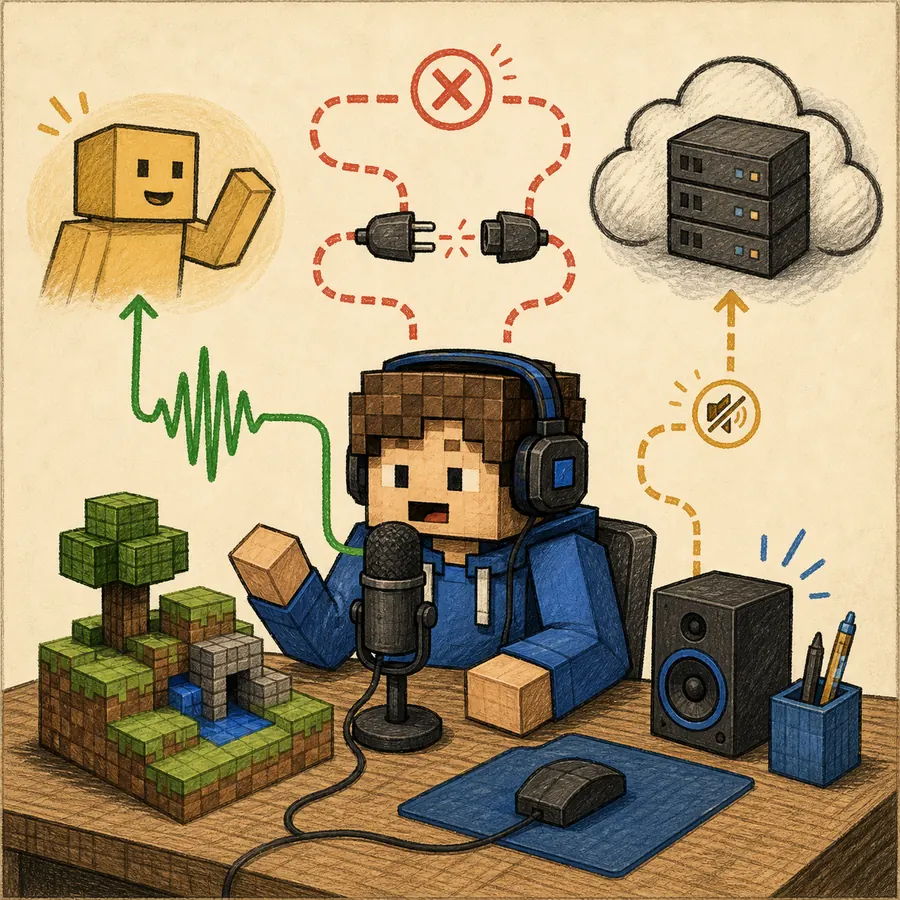
Wenn die Mod lädt, aber das Gespräch fehlschlägt, ordne den Fehler ein, bevor du Versionen wechselst. Ein lokaler Dienst kann aus sein, ein Port blockiert, ein Endpoint falsch oder ein Einrichtungskommando fehlen. Im Multiplayer brauchen Server und alle Clients kompatible Minecraft-, Forge-, Verity- und Abhängigkeitsversionen. Der Multiplayer-Leitfaden erklärt die gemeinsame Basis; nutze keinen Bedrock-Befehl in einem Java-Profil.
Führe einen kontrollierten Test durch: neues Profil, neue Welt, bestätigte Edition und nur das ausgewählte Projekt. Teste eine einfache Textnachricht, notiere die genaue Antwort und teste erst danach Sprache. Funktioniert dieselbe Datei lokal, aber nicht auf dem Server, vergleiche Serverlogs, Firewall und den vom Host unterstützten Loader, bevor du die Clientdatei ersetzt.
- Lokale Texteingabe vor Multiplayer oder Sprache testen.
- Spiel, Loader, Verity und Abhängigkeiten auf Server und Clients vergleichen.
- Prüfen, ob der entfernte KI-/Backend-Endpoint online ist und ein aktuelles Kommando verlangt.
- Firewall-, Host- und Portfehler prüfen, ohne Zugangsdaten zu veröffentlichen.
- Eine funktionierende lokale Basis behalten, um den Server als Ursache zu erkennen.
Sicheres Zurücksetzen und Aktualisieren
Das Zurücksetzen hilft nur unter kontrollierten Bedingungen. Sichere eine wichtige Welt, dupliziere Instanz oder Testwelt, entferne das alte Pack oder JAR nach den Projektanweisungen und installiere eine einzige geprüfte Release. Lösche nicht die einzige Sicherung und überschreibe kein funktionierendes Profil, bevor die neue Version getestet ist. Die Sicherheits-Checkliste für Downloads erklärt, warum Quelle, Project ID, Dateiname und Hash zusammenpassen müssen.
Die aktuelle Java-Basis ist Verity JE 5.7.4 stabil für Minecraft 1.20.1 und Forge. Modrinth führt außerdem 6.0.0-beta.7, veröffentlicht am 08.08.2026; diese Beta bleibt ein getrenntes Experiment. Beginnt ein Fehler nach einem Update, vergleiche alte und neue Release-Daten, kehre zur bekannten Basis zurück und ändere nur eine Variable.
- Welten sichern und das funktionierende Profil vor dem Update kopieren.
- Stabile und Beta-Versionen in getrennten Profilen halten, damit Logs nicht verwechselt werden.
- Doppelte Java-Abhängigkeiten oder Bedrock-Packs vor dem Test entfernen.
- Version, Dateiname, Hash, Loader, Plattform und ersten Fehler notieren.
- Bei Änderungen an Minecraft den aktuellen Release-Eintrag des Herausgebers prüfen.
Vor einer Hilfsanfrage dokumentieren
Ein guter Fehlerbericht ist kurz, aber reproduzierbar. Nenne Edition, Minecraft-Build, Verity-Version, Loader oder Bedrock-Projekt, Plattform, Abhängigkeiten, Weltart und den fehlgeschlagenen Schritt. Füge den ersten relevanten Fehler oder die genaue Spielmeldung ein, nicht private Tokens oder ein ungefiltertes Komplettlog. Bei Sprache ergänze, ob sich der Systempegel bewegte und ob Text zuerst funktionierte.
Wenn eine heruntergeladene Datei beteiligt ist, nenne Quellseite und Dateiname statt eines anonymen Mirrors. Wenn der Fehler nach einem Update begann, schreibe dazu, welche Release zuvor funktionierte. So lassen sich falsche Datei, fehlende Abhängigkeit, deaktiviertes Experiment, Mikrofonberechtigung und nicht erreichbares Backend unterscheiden.
- Edition und Plattform
- Minecraft-Version, Loader und Verity-Release
- Autor oder Project ID eines Bedrock-Add-ons
- Genauer erster Fehler und der auslösende Schritt
- Ergebnis eines sauberen Profils oder einer Testwelt
Warum der Austausch aller Dateien auf einmal die Fehlersuche erschwert
Wenn Loader, Verity-Datei, Abhängigkeiten, Welt, Sprachdienst und Server gleichzeitig geändert werden, fehlt der Vergleichspunkt. Eine saubere Basis zeigt, welche Schicht funktioniert. Mache den kleinsten Test, der die nächste Frage beantwortet, bewahre das Ergebnis auf und gehe erst dann weiter.
Diese Seite trennt absichtlich Download-Identität und Verhalten. Eine korrekt veröffentlichte Datei kann wegen eines falschen Loaders, eines inaktiven Bedrock-Packs, eines blockierten Mikrofons oder eines nicht verfügbaren Dienstes scheitern. So wird nicht versprochen, dass ein Download auf jeder Edition funktioniert.
Grenzen dieses Fehlerbehebungsleitfadens
Verity-Projekte, Minecraft-Builds, Abhängigkeiten und entfernte KI-Dienste können sich nach dem Prüfdatum ändern. Diese Seite garantiert weder eine zukünftige Release noch ein dauerhaft verfügbares Community-Backend oder die Sicherheit einer Datei nur wegen ihres vertrauten Namens. Nutze den aktuellen Projekteintrag des Herausgebers und sichere vor dem Test.
Wenn ein Fehler auf Launcher, Host, Betriebssystemberechtigung oder Netzwerkprovider deutet, lies zusätzlich dessen aktuelle Dokumentation. Halte private Zugangsdaten aus öffentlichen Berichten heraus und nutze eine Testwelt, bis die Konfiguration stabil ist.
Häufige Fragen: Verity Mod funktioniert nicht
Warum funktioniert mein Verity Mod nicht?
Prüfe Edition, Minecraft-Version, Loader, Verity-Datei, Abhängigkeiten und den ersten Fehler. Java und Bedrock verwenden verschiedene Dateien; auch eine geladene Mod kann wegen Verbindung, Berechtigungen oder Backend scheitern.
Warum stürzt Minecraft beim Start mit Verity ab?
Prüfe Forge und Minecraft, fehlendes GeckoLib oder YACL, doppelte Abhängigkeiten und fremde Mods. Teste die stabile Verity JE 5.7.4 in einem sauberen Forge-1.20.1-Profil.
Warum importiert Bedrock Verity, zeigt aber keine Wirkung?
Der Import aktiviert nicht jedes Pack. Aktiviere Verhaltens- und Ressourcenpaket in einer neuen Welt, nutze die Experimente des gewählten Projekts und mische keine Bedrock-Projekte.
Warum spricht Verity, hört aber mein Mikrofon nicht?
Prüfe Systempegel, Minecraft-Berechtigung, ausgewähltes Mikrofon und Push-to-Talk. Teste Text vor TTS und trenne Erkennung, KI-Antwort und Audioausgabe mit dem Sprachleitfaden.
Ist Verity JE 6.0.0-beta.7 die aktuelle stabile Version?
Nein. Die geprüfte stabile Basis ist Verity JE 5.7.4 für Minecraft 1.20.1 und Forge. Modrinth führt 6.0.0-beta.7 als getrennte Vorschau vom 08.08.2026.
Kann ich die Java-Fehlerbehebung für Bedrock verwenden?
Nur die allgemeine Isolationsmethode. Java-JARs, Forge und GeckoLib/YACL funktionieren nicht als Bedrock-Installation; folge Autor, Project ID, MCADDON und Experiment-Anweisungen des Bedrock-Projekts.
Warum schlägt die Verity-Verbindung nach der Installation fehl?
Es können ein Befehl, ein erreichbarer Dienst, ein offener Port, der richtige Endpoint oder kompatible Multiplayer-Versionen fehlen. Teste lokale Texteingabe, bevor du Sprache oder Server hinzunimmst.
Soll ich eine andere Verity-Datei laden, wenn die erste scheitert?
Nicht sofort. Notiere Datei und Fehler, prüfe Edition und Release auf der Projektseite des Herausgebers und ändere dann nur eine Variable in einem gesicherten Profil oder einer Testwelt.
Quellen für Versionen und Projekte
- Verity-JE-Versionen auf Modrinth — Der Eintrag des Herausgebers unterscheidet stabile 5.7.4 von der Vorschau 6.0.0-beta.7.
- Versionsmetadaten von Verity JE — Enthält Veröffentlichungsdaten, Loader, Dateinamen, Größen und Hashes.
- Verity-BE-Projekt auf CurseForge — Aktuelle Bedrock-Datei, Projektidentität und Einrichtungshinweise vor dem Import prüfen.
- Verity - Bedrock Edition auf CurseForge — Eine getrennte Bedrock-Implementierung mit eigenen Autoren, Dateien und Anweisungen.