
¿Verity Mod no funciona? Soluciona errores de Java, Bedrock, voz y conexión
Cuando Verity deja de responder, lo más rápido suele ser separar la edición, la versión de Minecraft, el loader, las dependencias y la conexión. Comprueba una sola capa cada vez en lugar de cambiar varios archivos a la vez.
Rutas de solución y datos de versión comprobados el 11 de agosto de 2026. Base Java estable: Verity JE 5.7.4 para Minecraft 1.20.1 y Forge; 6.0.0-beta.7 es una vista previa separada.
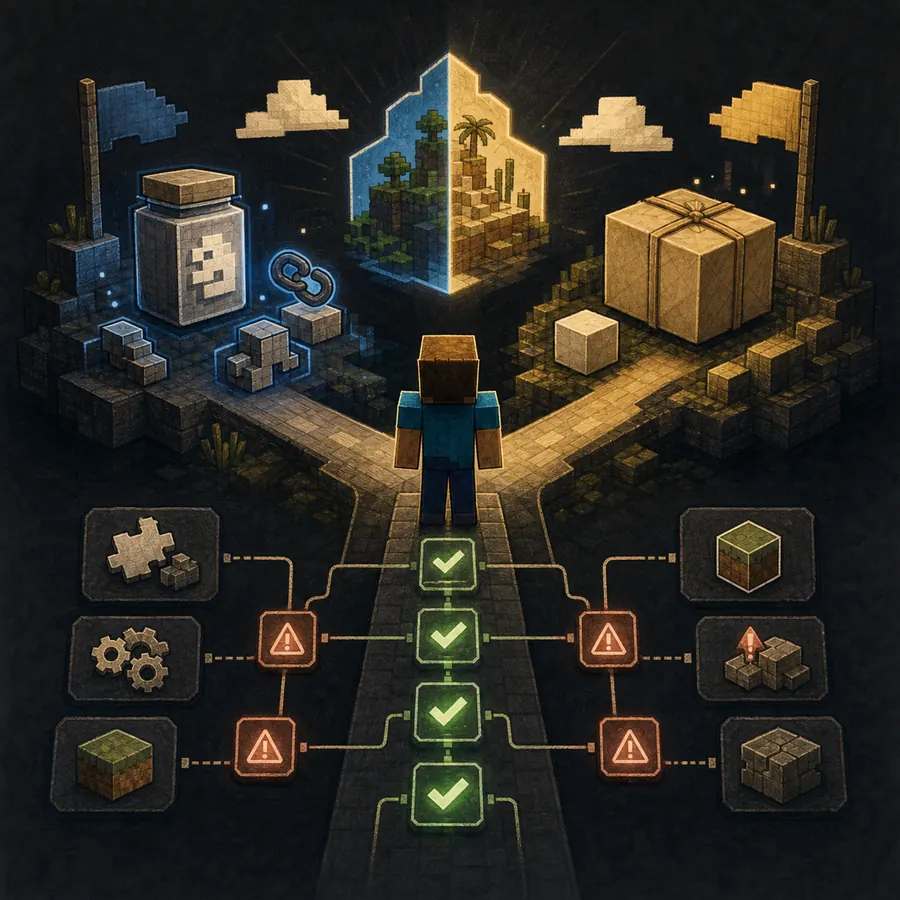
Respuesta rápida: empieza con una base limpia
Si el mod de Verity no funciona, no descargues de inmediato otro archivo con un nombre parecido. Primero identifica si usas Java Edition o Bedrock y anota la versión de Minecraft, la versión de Verity, el loader o formato del complemento, las dependencias y el primer error útil. En Java, comienza con Verity JE 5.7.4 estable para Minecraft 1.20.1 y Forge. El archivo 6.0.0-beta.7 es una vista previa y no demuestra que la versión estable esté rota.
Los jugadores de Bedrock necesitan un registro separado porque Verity BE y Verity - Bedrock Edition son complementos distintos. Si no sabes qué descargaste, vuelve al centro de descargas de Verity Mod y compara autor, Project ID, extensión y versión compatible antes de cambiar tu mundo.
- Edición: Minecraft Java Edition o Bedrock / MCPE
- Versión y plataforma: versión estable, versión preliminar, Windows, Android o iOS
- Nombre y versión del archivo de Verity: estable 5.7.4, beta o complemento Bedrock
- Loader y dependencias: Forge, GeckoLib y YACL en la ruta Java
- El primer mensaje de error, no solo la pantalla final del crasheo
| Síntoma | Causa probable | Siguiente comprobación |
|---|---|---|
| Minecraft se cierra al iniciar | Loader, versión o dependencia incorrecta | Revisa los requisitos de Verity Java |
| Bedrock importa pero no hace nada | Pack, experimento o versión sin activar | Sigue la instalación de Bedrock en un mundo de prueba |
| Verity aparece pero no responde | Conexión, backend o comando del proyecto | Comprueba la sección de conexión y las notas del proyecto |
| Verity no oye tu voz | Permiso, entrada de micrófono o pulsar para hablar | Usa la guía de voz antes de cambiar el archivo |
Java: crasheos, dependencias y fallos de conexión
Mantén estrecha la ruta de Java. Crea una instancia Forge 1.20.1 nueva, instala el JAR estable Verity JE 5.7.4 y añade solo las dependencias indicadas por el proyecto actual. No pongas un JAR de Java en una instalación Fabric, NeoForge o Bedrock. Si el juego se cierra antes del menú, elimina mods ajenos del perfil de prueba y lee la primera línea `Caused by` o de dependencia faltante en el registro.
Un fallo de conexión es distinto de un crasheo del loader. Cuando Minecraft ya llega al mundo, prueba primero la interacción de texto o el comando de conexión documentado y después el micrófono y el texto a voz. Sigue la guía de instalación Java y anota si aparece conexión rechazada, respuesta vacía, permiso denegado o tiempo de espera.
- Confirma Minecraft 1.20.1 y Forge, no Fabric ni otro loader.
- Comprueba que el archivo estable sea `verity-5.7.4.jar` y que el SHA-1 coincida.
- Mantén GeckoLib y YACL en versiones compatibles y evita copias duplicadas.
- Prueba un mundo nuevo sin shaders, mods de rendimiento ni otros mods de voz.
- Guarda la primera línea útil del registro antes de reinstalar.
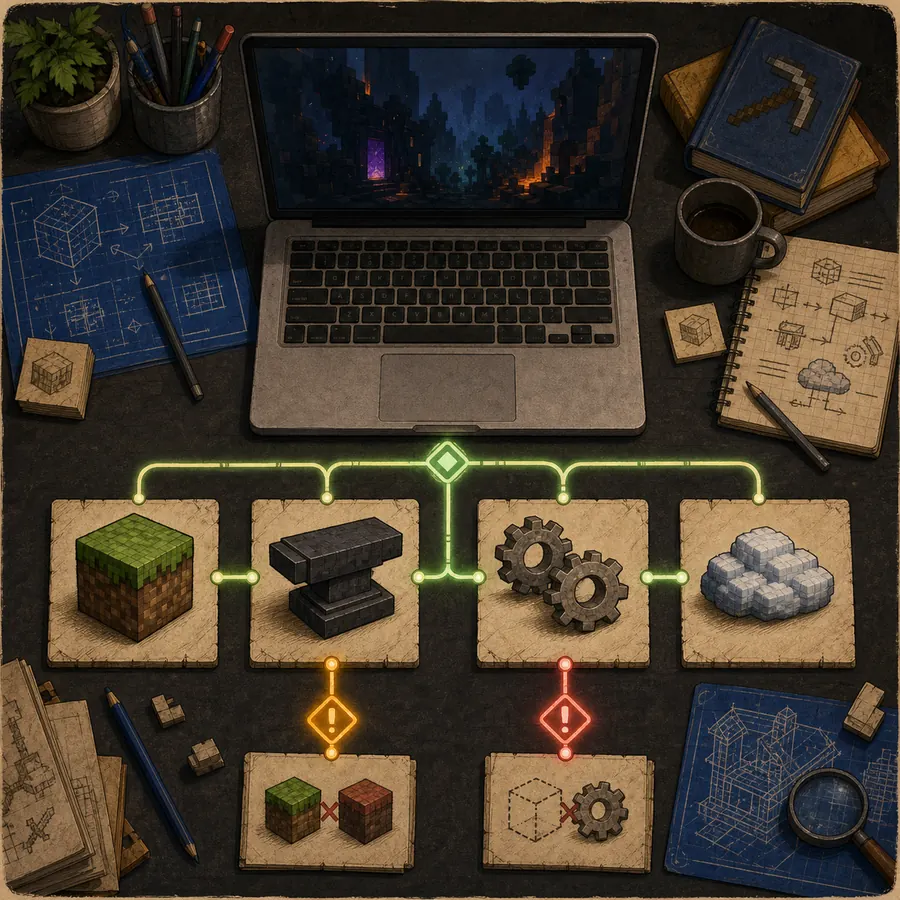
Bedrock: importa, pero Verity no responde
Que un MCADDON se importe solo significa que Minecraft desempaquetó el archivo. No demuestra que el pack de comportamiento y el pack de recursos estén activos. Usa un único proyecto Bedrock identificado, crea un mundo de prueba, activa los packs indicados y habilita solo los experimentos necesarios. Las páginas de CurseForge muestran proyectos de Verity separados y archivos de la generación Bedrock 26.40; no mezcles comandos ni packs.
Si Verity aparece pero responde con silencio o tres puntos, revisa las instrucciones del proyecto y el estado de la conexión antes de importar otro complemento. Un pack antiguo puede seguir activo después de una actualización y la versión preliminar puede comportarse distinto de la versión estable. Confirma autor y Project ID en la comparación Bedrock y sigue el orden de la guía de instalación.
- Conserva el nombre original del MCADDON y no extraigas packs individuales.
- Confirma que los packs de comportamiento y recursos estén presentes y activos.
- Usa la versión de Bedrock indicada por el proyecto seleccionado.
- Activa Beta APIs u otro experimento solo si el autor lo solicita.
- Desactiva una copia antigua antes de importar una actualización si hay duplicados.
| Resultado Bedrock | Qué suele significar | Acción |
|---|---|---|
| La importación falla | Archivo incompleto o paquete antiguo | Descarga el paquete completo desde el proyecto identificado |
| Falta el pack | Solo se importó una parte | Revisa las listas de recursos y comportamiento |
| Verity está visible pero callado | Falta experimento, comando o backend | Sigue las instrucciones actuales del proyecto |
| El mundo se comporta mal | Conflicto de packs o mundo no seguro | Detén la prueba y restaura la copia de seguridad |
Micrófono, reconocimiento de voz y TTS
La búsqueda `el mod de Verity no funciona` puede esconder un problema de audio. Empieza por el medidor de entrada del sistema, revisa el micrófono elegido en Minecraft, el permiso y el control de pulsar para hablar. Prueba una frase corta antes de activar el texto a voz. Si Verity habla pero no te oye, la salida funciona y el fallo está en la entrada o en el reconocimiento.
Separa tres sistemas: el mod de Minecraft, el reconocimiento de voz y el servicio de IA o TTS. Un micrófono silenciado, un modelo local apagado, una petición bloqueada o un comando ausente pueden producir la misma respuesta silenciosa. Consulta la guía para hablar con Verity y vuelve aquí si el problema de voz forma parte de un error mayor.
- Comprueba el medidor de entrada y el micrófono físico seleccionado.
- Permite el acceso al micrófono y revisa la tecla de pulsar para hablar.
- Prueba texto antes de TTS para separar reconocimiento, IA y salida de audio.
- Si usas Ollama, confirma que funciona y que el modelo está disponible.
- Nunca publiques claves privadas en capturas, registros o foros.
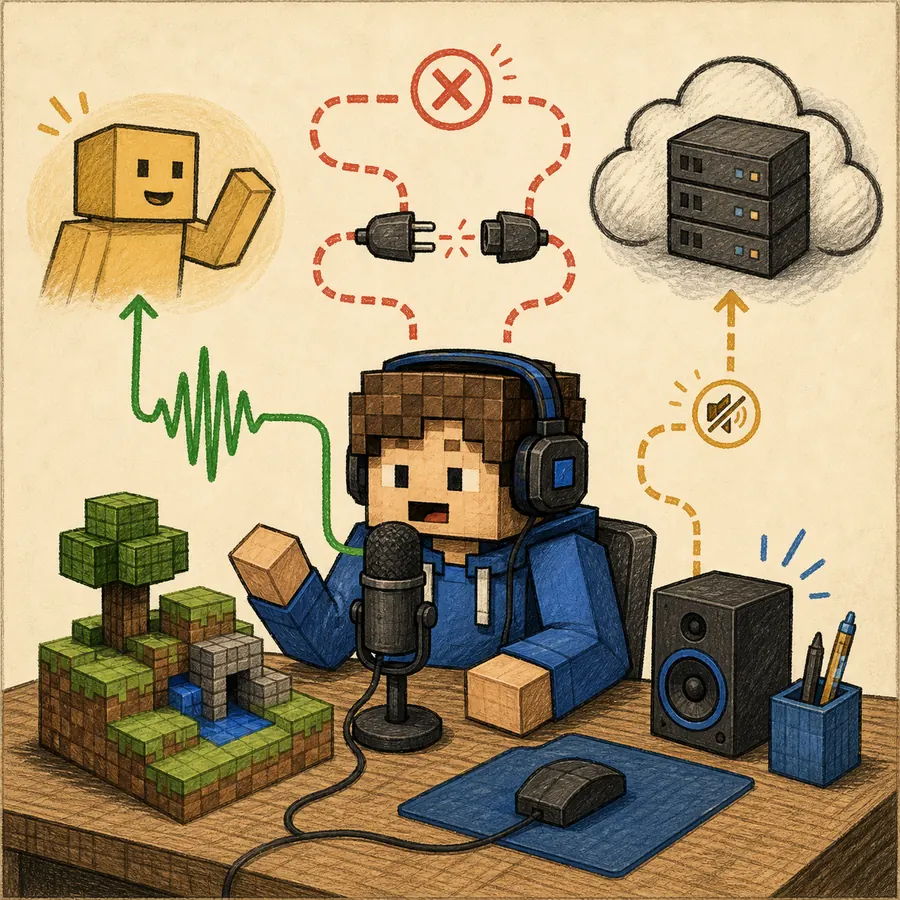
Conexión, multijugador y backend
Cuando el mod carga pero la conversación falla, clasifica el problema antes de cambiar de versión. Puede faltar un servicio local, haber un puerto bloqueado, un endpoint incorrecto o un comando de configuración. En multijugador, servidor y clientes deben compartir Minecraft, Forge, Verity y dependencias compatibles. La guía multijugador explica la base común; no uses un comando Bedrock en un perfil Java.
Haz una prueba controlada: perfil nuevo, mundo nuevo, edición verificada y un solo proyecto. Prueba un intercambio de texto, anota el resultado y después prueba voz. Si funciona localmente pero falla en un servidor, compara registros, firewall y loader del host antes de reemplazar el archivo del cliente.
- Prueba la interacción de texto local antes del multijugador o la voz.
- Compara versiones de juego, loader, Verity y dependencias en servidor y clientes.
- Comprueba si el backend remoto está disponible y si requiere un comando actual.
- Revisa firewall y puertos sin publicar credenciales.
- Conserva una base local que funcione para comparar el servidor.
Reinicio y actualización seguros
Un reinicio solo sirve si es controlado. Haz copia del mundo, duplica la instancia o el mundo de prueba, elimina el pack o JAR según las instrucciones e instala una versión verificada. No borres la única copia de una partida ni sobrescribas un perfil estable antes de saber si la nueva versión funciona. La lista de seguridad de descargas explica por qué fuente, Project ID, nombre y hash deben coincidir.
La base Java actual de esta guía es Verity JE 5.7.4 para Minecraft 1.20.1 y Forge. Modrinth también muestra 6.0.0-beta.7, publicada el 8 de agosto de 2026, pero debe mantenerse como experimento separado. Si el problema empezó tras actualizar, compara registros, vuelve a la base conocida y cambia una sola variable.
- Haz copias antes de actualizar.
- Mantén estables y betas en perfiles separados.
- Elimina dependencias Java o packs Bedrock duplicados.
- Anota versión, nombre de archivo, hash, loader, plataforma y primer error.
- Vuelve al registro actual del publicador cuando Minecraft cambie.
Qué anotar antes de pedir ayuda
Un buen informe es breve pero reproducible. Indica edición, versión de Minecraft, versión de Verity, loader o proyecto Bedrock, plataforma, dependencias, tipo de mundo y el paso que falló. Incluye el primer error útil o el mensaje exacto del juego, no una clave privada ni un registro completo sin filtrar. Para voz, indica si el medidor del sistema se movía y si el texto funcionaba primero.
Si el problema afecta al archivo descargado, incluye la fuente y el nombre del archivo, no un espejo anónimo. Si comenzó después de una actualización, di qué versión funcionaba y cuál falla. Así se distingue un archivo equivocado de una dependencia, experimento, permiso de micrófono o backend ausente.
- Edición y plataforma
- Versión de Minecraft, loader y versión de Verity
- Autor o Project ID del complemento Bedrock
- Primer error exacto y paso que lo produjo
- Resultado de un perfil limpio o mundo de prueba
Por qué cambiar todo a la vez dificulta la solución
Cambiar loader, archivo, dependencias, mundo, servicio de voz y servidor al mismo tiempo elimina la comparación. Una base limpia indica qué capa está sana. Haz la prueba más pequeña que responda a la siguiente pregunta, conserva el resultado y continúa solo después.
Un archivo puede ser el publicado correcto y aun así fallar por loader incorrecto, pack Bedrock inactivo, micrófono bloqueado o backend fuera de línea. Separar identidad y comportamiento evita prometer que una descarga funciona en todas las ediciones.
Límites de esta guía
Los proyectos, versiones de Minecraft, dependencias y servicios de IA cambian después de la fecha comprobada. Esta página no garantiza que una versión futura funcione ni que un backend comunitario permanezca en línea. Usa el registro actual del publicador y conserva una copia antes de probar.
Si el error pertenece a un launcher, host, permiso del sistema o proveedor de red, consulta también la documentación actual de ese servicio. No publiques credenciales y utiliza un mundo de prueba hasta estabilizar la configuración.
Preguntas frecuentes sobre Verity Mod no funciona
¿Por qué mi Verity Mod no funciona?
Comprueba edición, versión de Minecraft, loader, archivo, dependencias y primer error. Java y Bedrock usan archivos distintos y una instalación correcta puede fallar por conexión, permisos o backend.
¿Por qué Minecraft se cierra al iniciar Verity?
Revisa Forge, Minecraft 1.20.1, GeckoLib, YACL, dependencias duplicadas y mods ajenos. Prueba Verity JE 5.7.4 estable en un perfil limpio.
¿Por qué Bedrock importa Verity pero no hace nada?
Confirma que los packs de comportamiento y recursos estén activos en un mundo nuevo y que uses los experimentos del proyecto seleccionado.
¿Por qué Verity habla pero no oye mi micrófono?
Comprueba medidor de entrada, permisos, micrófono seleccionado y pulsar para hablar. Prueba texto antes de TTS y revisa la guía de voz.
¿Verity JE 6.0.0-beta.7 es la versión estable actual?
No. La base estable verificada es Verity JE 5.7.4 para Minecraft 1.20.1 y Forge; 6.0.0-beta.7 es una vista previa publicada el 8 de agosto de 2026.
¿Puedo usar los pasos Java para Bedrock?
Solo el método de aislamiento. Los JAR, Forge y GeckoLib/YACL de Java no se instalan en Bedrock; sigue al autor del MCADDON.
¿Por qué falla la conexión después de instalarlo?
Puede faltar un comando, backend, puerto, endpoint o coincidencia multijugador. Prueba texto local antes de voz o servidor.
¿Debo descargar otro archivo cuando falla el primero?
No de inmediato. Registra archivo y error, verifica edición y versión en la fuente y cambia una sola variable en una copia de prueba.
Fuentes de versión y proyecto
- Versiones de Verity JE en Modrinth — Distingue la estable 5.7.4 de la vista previa 6.0.0-beta.7.
- Metadatos de versiones de Verity JE — Incluye fechas, loaders, archivos, tamaños y hashes publicados.
- Proyecto Verity BE en CurseForge — Comprueba archivo, identidad y notas de instalación actuales.
- Proyecto Verity - Bedrock Edition en CurseForge — Implementación Bedrock separada, con autor y archivos propios.