
마인크래프트에서 Verity와 대화하는 방법
‘마인크래프트에서 Verity와 대화하는 방법’을 확인할 때는 작동하는 Java 또는 Bedrock 프로젝트, 운영체제가 인식한 마이크, 모드의 입력 키 또는 푸시 투 토크, 응답을 만드는 AI·음성 서비스를 따로 확인해야 합니다. 모드가 메뉴까지 실행됐다고 해서 Verity가 바로 듣는 것은 아닙니다. 한 번에 한 설정만 바꾸며 순서대로 테스트하세요.
음성 설정 확인일: 2026년 8월 7일. 버전별 설정은 해당 프로젝트의 최신 안내를 우선하세요.
이 페이지는 음성 상호작용을 설명하며 다운로드를 시작하지 않습니다.
빠른 답변: 먼저 마이크 입력 경로를 확인하세요
‘마인크래프트 모드에서 Verity와 대화할 수 있나요?’라는 질문의 안전한 답은, 설치한 프로젝트가 대화와 음성 기능을 제공한다면 가능하다는 것입니다. 다만 필요한 입력 방식은 에디션, 버전, 설정에 따라 달라집니다. JAR이 로드된 것은 시작일 뿐입니다. 올바른 로더로 실행하고, 선택한 마이크를 운영체제가 허용하며, 대화 경로가 설정되어야 합니다.
Java 에디션에서는 현재 Verity JE와 필요한 의존성을 포함한 깨끗한 포지 1.20.1용 프로필을 사용하세요. Bedrock 에디션에서는 해당 애드온의 안내만 따르세요. Java 키 설정을 Bedrock에 복사하거나 멀티플레이어 음성 채팅 모드가 자동으로 Verity에 마이크를 전달한다고 가정하지 마세요.
- 에디션, Minecraft 버전, 로더, 프로젝트를 확인합니다.
- 운영체제에서 마이크를 선택하고 입력 미터가 움직이는지 봅니다.
- Verity 입력 키 또는 푸시 투 토크를 찾습니다.
- 모드팩이나 원격 서비스를 추가하기 전에 새 월드에서 짧은 문장을 테스트합니다.
| 층위 | 확인할 내용 | 일반적인 실패 |
|---|---|---|
| 게임 프로필 | 에디션, 버전, 로더 | 모드가 메뉴까지 실행되지 않음 |
| 마이크 | Minecraft 밖에서도 녹음되는지 | Verity에 무음이 전달됨 |
| 입력 제어 | 키, 권한, 푸시 투 토크 상태 | 게임 밖에서는 되지만 게임 안에서는 안 됨 |
| AI / 음성 | 엔드포인트, 모델, TTS | Verity는 듣지만 답하지 않음 |
마이크를 연결하고 음성 제어를 찾는 방법
Verity 설정을 바꾸기 전에 운영체제의 마이크 테스트를 열고 말해 보세요. 사용할 헤드셋이나 USB 마이크가 선택되어 있고 입력 미터가 반응하며 Minecraft에 마이크 권한이 있어야 합니다. 게임 밖에서도 미터가 움직이지 않으면 모드를 다시 설치해도 해결되지 않습니다. 장치를 점유할 수 있는 다른 프로그램을 닫고 기본 입력을 바꾼 뒤 Minecraft를 재시작하세요.
Java 프로필에서 설치한 버전이 안내하는 키 설정 또는 음성 설정을 엽니다. 일부 버전은 누르고 말하기를 사용하고, 일부는 멀티플레이어 음성 채팅과 Verity 입력을 분리합니다. 사용하지 않는 키를 지정하고 키를 누를 때 상태가 바뀌는지 확인한 다음 짧은 문장을 테스트하세요.
- 운영체제 입력 미터가 목소리에 반응합니다.
- Minecraft가 같은 장치를 사용하고 권한도 있습니다.
- Verity 키가 다른 동작과 충돌하지 않습니다.
- 말하는 동안 푸시 투 토크를 누르고 끝나면 놓습니다.
- 작은 프로필과 테스트 월드에서 확인합니다.

음성 인식, AI, TTS를 서로 나누어 확인하세요
마이크 입력과 Verity의 응답은 서로 다른 단계입니다. 음성 인식은 오디오를 텍스트로 만들고, AI 또는 로컬 모델은 답변을 만들며, TTS는 텍스트를 다시 음성으로 바꿉니다. 텍스트 변환은 보이는데 답이 없으면 서비스 설정을 확인하세요. 텍스트 답은 나오는데 소리가 없으면 TTS와 Minecraft 음량을 확인하세요.
프로젝트에 Groq API 또는 Ollama 로컬 설정이 언급될 수 있지만 모든 버전이 같은 엔드포인트를 사용한다는 뜻은 아닙니다. 최신 안내를 따르고 API 키를 화면이나 로그에 노출하지 마세요. Ollama를 설치했다고 전체 과정이 완전 오프라인이 되는 것도 아닙니다. 인식, 생성, TTS를 각각 확인하세요.
- 입력: 말할 때 미터나 텍스트 변환이 바뀝니다.
- 인식: 짧은 문장이 빈 출력이 되지 않습니다.
- 생성: 모델 또는 서비스가 답을 돌려줍니다.
- 음성: TTS가 소리를 내고 Minecraft가 음소거되지 않았습니다.
- 보안: 인증 정보는 공개하지 않습니다.
| 보이는 증상 | 가능한 단계 | 다음 확인 |
|---|---|---|
| 미터가 움직이지 않음 | 장치 또는 권한 | 같은 마이크를 Minecraft 밖에서 테스트 |
| 입력은 있으나 답이 없음 | 인식, API, 모델 | 서비스의 첫 오류 확인 |
| 텍스트만 나오고 소리가 없음 | TTS 또는 게임 오디오 | 출력 장치와 음량 확인 |
| 한 번만 작동함 | 키, 시간 초과, 제한 | 짧은 문장으로 재현하고 첫 오류 기록 |
‘마이크가 작동하지 않음’을 단계별로 해결하기
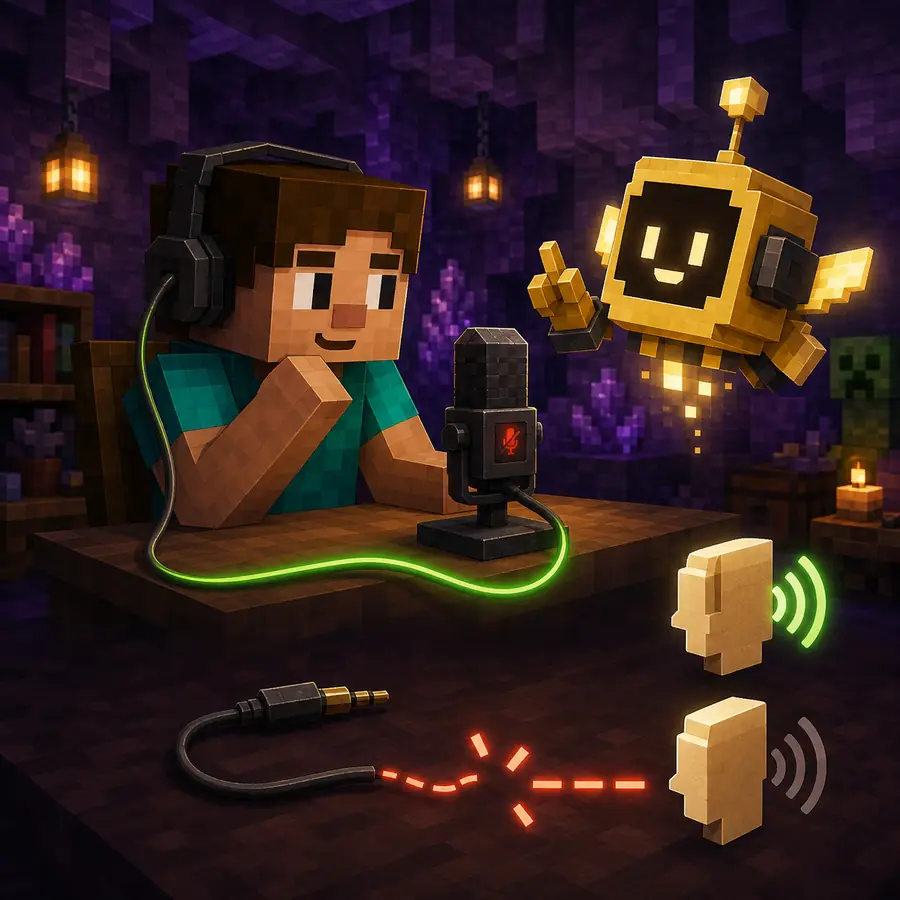
Verity가 마이크를 감지하지 못할 때 다섯 개의 파일을 동시에 바꾸지 마세요. 모든 곳에서 무음인지, Minecraft에서만 무음인지, 키 입력 때문에 막혔는지, 인식 후 서비스가 거부했는지, 텍스트만 나오고 소리가 없는지부터 분류합니다. 이렇게 하면 Ollama 네트워크 문제를 마이크 문제로 잘못 판단하지 않습니다.
푸시 투 토크를 누른 뒤 Java가 종료되면 깨끗한 프로필로 돌아가 첫 번째 의미 있는 로그 줄을 보관하세요. Bedrock에서는 프로젝트 경계를 지켜야 합니다. 별도 애드온은 Java 키나 음성 경로를 자동으로 공유하지 않습니다.
- 음소거 아이콘 또는 평평한 미터: 장치를 활성화하고 시스템 테스트를 반복합니다.
- 잘못된 입력: 기본 통합 장치가 아닌 실제 헤드셋이나 USB를 선택합니다.
- 키 충돌: 사용하지 않는 키를 지정하고 상태 변화를 봅니다.
- Ollama/API 오류: 인증 정보를 노출하지 않고 엔드포인트와 모델을 확인합니다.
- 키 입력 후 충돌: 깨끗한 프로필에서 재현하고 첫 오류를 남깁니다.
Java와 Bedrock, 마이크가 없을 때의 한계
Verity와 대화하는 검색어가 Java를 가리키는 경우가 많은 이유는 Java 프로젝트, 로더, AI 설정이 별도 경로로 설명되기 때문입니다. 기본 설치는 Java 요구 사항과 설치 페이지에서 확인하고 여기서 음성 경로를 테스트하세요. Bedrock에서는 정확한 애드온 안내를 따르고 Java JAR이나 키 설정을 복사하지 마세요.
마이크가 없으면 특정 버전에 텍스트 입력이 있을 수 있지만 Verity라는 이름만으로 보장할 수 없습니다. 음성 채팅 모드가 다른 플레이어에게 소리를 전달해도 Verity에 전달한다는 뜻은 아닙니다. 프로젝트가 통합을 명시했는지 확인하세요.
- Java JAR과 Bedrock용 애드온 파일(MCADDON)은 설치 경로가 다릅니다.
- 다른 음성 채팅 모드, Discord, 시스템 마이크는 기본적으로 같은 입력이 아닙니다.
- 현재 버전에 문서화된 경우에만 텍스트 대체 기능을 사용합니다.
- API 키, 서버 주소, 비공개 로그를 공유하지 않습니다.
| 질문 | 안전한 답 | 다음 위치 |
|---|---|---|
| Java 음성 가이드를 Bedrock에서 쓸 수 있나요? | 동일하다고 가정하지 말고 애드온 확인 | Bedrock 가이드 |
| 음성 채팅 모드가 Verity에 전달하나요? | 항상 그렇지는 않음; 통합 확인 | 프로젝트 안내 |
| Ollama를 사용할 수 있나요? | 릴리스가 로컬 경로를 문서화한 경우에만 | 관리자 설정 안내 |
| 마이크를 생략할 수 있나요? | 문서화된 텍스트 대체가 있을 때만 | 현재 버전 설정 |
5분 만에 하는 깨끗한 음성 테스트
Verity와 의존성만 있는 테스트 월드를 만드세요. 시스템 미터를 보며 말하고 Minecraft에서 문서화된 입력 키로 짧은 문장을 보냅니다. 입력 감지, 텍스트 변환, 답변 생성, TTS 소리를 기록하면 다음 조치가 분명해집니다.
기본 경로가 작동하면 AI 서비스나 로컬 모델을 한 번에 하나씩 추가하세요. 기본 경로가 실패한 상태에서 모드팩이나 다른 음성 모드를 추가하지 마세요.
Verity는 말하지만 내 목소리를 듣지 못할 때
음성 답변은 출력이 작동한다는 뜻일 뿐 입력 마이크가 정상이라는 증거는 아닙니다. 장치, 권한, 푸시 투 토크, 인식 로그 순서로 확인하세요. 입력이 서비스까지 도달했는데 답이 비어 있다면 서비스 로그와 엔드포인트, 모델 이름을 최신 안내와 비교합니다.
인증 정보는 비공개로 유지하고 로그가 모델이나 서비스 문제를 가리킬 때 오디오 경로를 반복해서 바꾸지 마세요.
마인크래프트에서 Verity와 대화하기: 자주 묻는 질문
Verity와 대화하려면 마이크가 필요한가요?
음성 입력에는 필요합니다. 텍스트 대체 기능은 버전에 따라 다르므로 프로젝트 안내를 확인하세요.
어떤 버튼을 눌러야 하나요?
설치한 버전이 문서화한 키를 사용하세요. 멀티플레이어 음성 채팅 키와 다를 수 있습니다.
Verity는 말하는데 왜 제 마이크를 듣지 않나요?
입력과 출력은 별도입니다. AI나 TTS를 바꾸기 전에 장치, 권한, 키, 인식을 확인하세요.
Ollama를 쓰면 완전 오프라인인가요?
자동으로 그렇지는 않습니다. 인식, 생성, TTS가 서로 다른 서비스를 사용할 수 있습니다.
다른 음성 채팅 모드를 Verity와 함께 쓸 수 있나요?
가정하지 마세요. 해당 버전의 문서화된 통합이 필요합니다.
Java 음성 설정이 Bedrock에서도 작동하나요?
아닙니다. Java와 Bedrock은 파일과 설치 방법이 다릅니다.
프로젝트 및 설정 출처
- Modrinth의 Verity JE 프로젝트 — 프로젝트 식별 정보, 기능, 관리자가 제공하는 설정 맥락.
- Verity JE 버전 목록 — 음성 설정 전 Minecraft와 로더 지원을 확인합니다.
- Ollama 공식 사이트 — 로컬 모델의 일반 정보이며 버전별 호환성을 보장하지 않습니다.