
Wie man in Minecraft mit Verity spricht
Für die Frage „wie man in Minecraft mit Verity spricht“ müssen vier Teile getrennt geprüft werden: ein funktionierendes Java- oder Bedrock-Projekt, ein vom Betriebssystem erkanntes Mikrofon, die Eingabe- oder Push-to-talk-Taste des Mods und der KI- oder Sprachdienst, der antwortet. Dass der Mod startet, bedeutet nicht automatisch, dass Verity dich hört. Prüfe die Kette nacheinander und ändere immer nur eine Einstellung.
Sprachhinweise geprüft am 7. Aug. 2026; versionsabhängige Einstellungen stammen aus den aktuellen Projekthinweisen.
Diese Seite erklärt Sprachinteraktion und startet kein Herunterladen.
Kurzantwort: Erst den Mikrofonweg testen
Auf die Frage „Kann man in Minecraft-Mods mit Verity sprechen?“ lautet die vorsichtige Antwort: ja, wenn das installierte Projekt Gesprächs- und Sprachfunktionen anbietet. Der genaue Auslöser hängt aber von Edition, Version und Konfiguration ab. Eine geladene JAR ist nur die Grundlage. Minecraft braucht den richtigen Loader, das System muss das gewählte Mikrofon freigeben und der Gesprächsweg muss eingerichtet sein.
Für Java solltest du ein sauberes Forge-1.20.1-Profil mit der aktuellen Verity-JE-Version und den nötigen Abhängigkeiten verwenden. Für Bedrock gelten die Hinweise des jeweiligen Add-ons. Übertrage keine Java-Tasten auf Bedrock und gehe nicht davon aus, dass ein Multiplayer-Voice-Mod Verity automatisch das Mikrofon liefert.
- Edition, Minecraft-Version, Loader und Projekt bestätigen.
- Mikrofon im Betriebssystem auswählen und den Eingangspegel testen.
- Veritys Eingabe- oder Push-to-talk-Taste finden.
- Eine kurze Phrase in einer Testwelt sprechen, bevor Modpacks oder externe Dienste dazukommen.
| Ebene | Prüfung | Typischer Fehler |
|---|---|---|
| Spielprofil | Edition, Version und Loader | Mod erreicht das Menü nicht |
| Mikrofon | Gerät nimmt außerhalb von Minecraft auf | Verity erhält Stille |
| Eingabe | Taste, Berechtigung und Push-to-talk | Mikrofon funktioniert nur außerhalb des Spiels |
| KI / Sprache | Endpoint, Modell und TTS | Verity hört, antwortet aber nicht |
Mikrofon verbinden und Sprachsteuerung finden
Öffne vor jeder Verity-Änderung den Mikrofontest des Betriebssystems. Das ausgewählte Headset oder USB-Mikrofon muss reagieren, Minecraft braucht die Berechtigung und der Eingangspegel darf nicht flach bleiben. Wenn das Gerät schon außerhalb des Spiels stumm ist, hilft eine Neuinstallation des Mods nicht. Schließe andere Programme, die das Mikrofon exklusiv verwenden könnten, und starte Minecraft nach der Änderung neu.
Öffne im Java-Profil die von der installierten Version dokumentierten Tasten- oder Spracheinstellungen. Manche Builds nutzen eine Taste zum Halten, andere trennen Veritys Eingabe vom Multiplayer-Voice-Chat. Wähle eine freie Taste, beobachte den Zustandswechsel und teste danach nur einen kurzen Satz.
- Der Systempegel reagiert auf deine Stimme.
- Minecraft nutzt dasselbe Gerät und hat die Berechtigung.
- Veritys Taste kollidiert nicht mit einer anderen Aktion.
- Push-to-talk wird während des Satzes gehalten und danach losgelassen.
- Der Test läuft in einem kleinen Profil und einer neuen Welt.

Spracherkennung, KI und Text-to-Speech trennen
Mikrofoneingang und Veritys Antwort sind verschiedene Schritte. Spracherkennung macht aus Audio Text, ein KI- oder lokales Modell erzeugt eine Antwort und TTS macht daraus wieder Audio. Wenn eine Transkription erscheint, aber keine Antwort, prüfe den Dienst. Wenn Text erscheint, aber kein Ton, prüfe TTS, Ausgabegerät und Minecraft-Lautstärke.
Projektanleitungen können einen Groq-API-Weg oder Ollama lokal erwähnen. Das ist keine Zusage, dass jede Version denselben Endpoint akzeptiert. Folge den aktuellen Maintainer-Hinweisen, halte API-Schlüssel aus Screenshots heraus und gib niemals Minecraft-, Microsoft- oder Launcher-Passwörter in ein fremdes Skript ein. Ollama allein macht nicht die gesamte Kette offline; prüfe Erkennung, Generierung und Ausgabe getrennt.
- Eingang: Pegel oder Transkript ändern sich beim Sprechen.
- Erkennung: ein kurzer Satz wird in Text umgewandelt.
- Generierung: Modell oder Dienst liefert eine Antwort.
- Sprache: TTS erzeugt Ton und Minecraft ist nicht stumm.
- Sicherheit: Zugangsdaten bleiben privat.
| Beobachtung | Wahrscheinliche Ebene | Nächster Check |
|---|---|---|
| Pegel bewegt sich nicht | Gerät oder Berechtigung | Dasselbe Mikrofon außerhalb von Minecraft testen |
| Eingang vorhanden, keine Antwort | Erkennung, API oder Modell | Erste Dienst-Fehlermeldung lesen |
| Text ohne Ton | TTS oder Spielaudio | Ausgabe und Lautstärke prüfen |
| Funktioniert einmal | Taste, Timeout oder Limit | Mit kurzem Satz wiederholen und ersten Fehler notieren |
„Mikrofon funktioniert nicht“ sicher eingrenzen
Wenn Verity das Mikrofon nicht erkennt, ändere nicht fünf Dateien gleichzeitig. Ordne zuerst ein: Ist das Gerät überall stumm, nur in Minecraft, durch die Taste blockiert, nach der Transkription vom Dienst abgelehnt oder kommt nur kein TTS-Ton? So wird ein Ollama-Netzwerkfehler nicht mit einem Mikrofonfehler verwechselt.
Wenn Java nach Push-to-talk abstürzt, gehe auf ein sauberes Profil zurück und sichere die erste aussagekräftige Logzeile. Bei Bedrock gilt die Editionsgrenze: Die Add-ons sind eigene Projekte und übernehmen Java-Tasten oder den Java-Sprachweg nicht automatisch.
- Stummsymbol oder flacher Pegel: Gerät aktivieren und Systemtest wiederholen.
- Falscher Eingang: das konkrete Headset oder USB-Gerät auswählen.
- Tastenkonflikt: freie Taste wählen und Zustandswechsel beobachten.
- Ollama/API-Fehler: Endpoint und Modell ohne Zugangsdaten prüfen.
- Crash beim Drücken: auf sauberem Profil reproduzieren und ersten Fehler behalten.
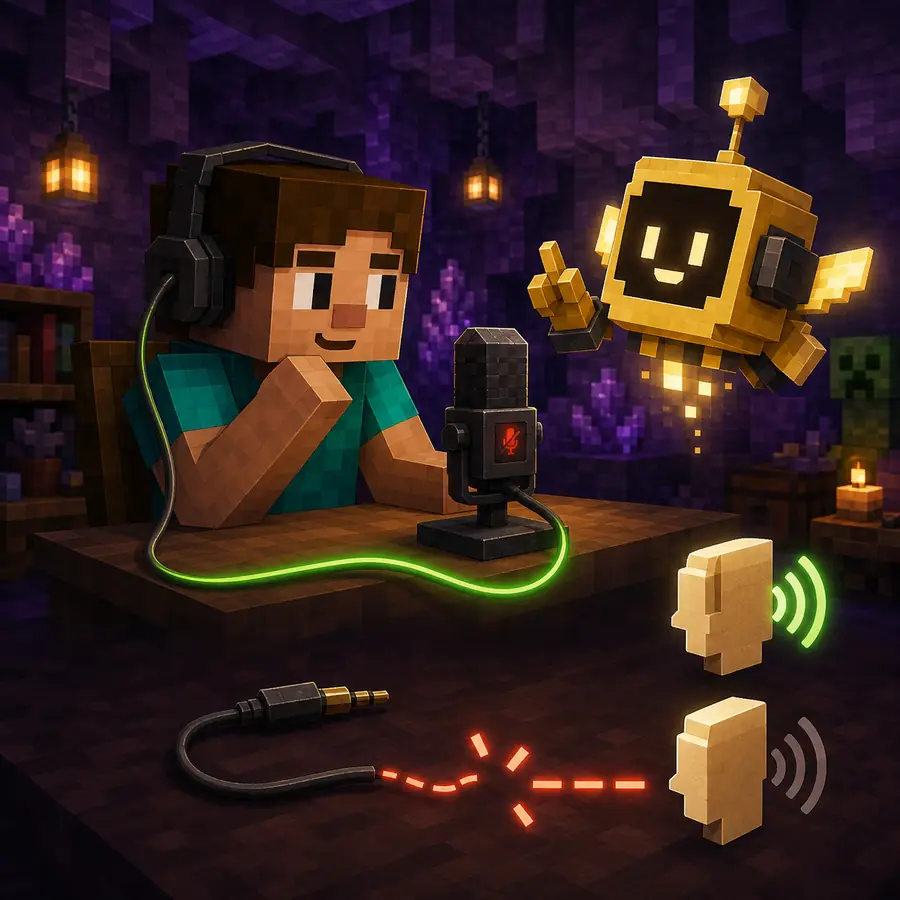
Grenzen von Java, Bedrock und fehlendem Mikrofon
Viele Suchanfragen zum Sprechen mit Verity führen zu Java, weil Projekt, Loader und KI-Konfiguration dort getrennt beschrieben werden. Nutze die Java-Seiten für die Basis und diese Seite für die Sprachkette. Bei Bedrock folgst du dem konkreten Add-on und kopierst keine JAR, Taste oder Java-Versprechung.
Ohne Mikrofon kann eine bestimmte Version eine Texteingabe anbieten, aber der Name Verity garantiert das nicht. Ein Voice-Chat-Mod kann Audio an andere Spieler senden, ohne es an Verity weiterzugeben. Die Integration muss vom Projekt dokumentiert sein.
- Java-JAR und Bedrock-MCADDON haben unterschiedliche Installationswege.
- Simple Voice Chat, Discord und der System-Mikrofoneingang sind nicht automatisch austauschbar.
- Textfallback nur verwenden, wenn die aktuelle Version ihn beschreibt.
- Keine API-Schlüssel, Serveradressen oder privaten Logs veröffentlichen.
| Frage | Vorsichtige Antwort | Weiter |
|---|---|---|
| Funktioniert eine Java-Anleitung auf Bedrock? | Nein, konkretes Add-on prüfen | Bedrock-Anleitung |
| Speist ein Voice-Mod Verity? | Nicht automatisch, Integration prüfen | Projekt-Hinweise |
| Kann ich Ollama nutzen? | Nur wenn der Release diesen lokalen Weg dokumentiert | Maintainer-Anleitung |
| Kann ich das Mikrofon weglassen? | Nur mit dokumentiertem Textweg | Aktuelle Konfiguration |
Ein sauberer Sprachtest in fünf Minuten
Erstelle eine Testwelt mit Verity und den nötigen Abhängigkeiten. Sprich während du den Systempegel beobachtest, starte Minecraft und verwende die dokumentierte Eingabetaste für einen kurzen Satz. Notiere Eingang, Transkript, Antwort und TTS-Ton.
Wenn die Basis funktioniert, füge den KI-Dienst oder das lokale Modell als nächsten einzelnen Schritt hinzu. Wenn sie scheitert, füge noch kein Modpack und keinen weiteren Voice-Mod hinzu.
Wenn Verity spricht, dich aber nicht hört
Eine gesprochene Antwort beweist nur, dass die Ausgabe funktioniert. Prüfe Gerät, Berechtigung, Push-to-talk und Erkennungslog in dieser Reihenfolge. Wenn die Eingabe den Dienst erreicht, die Antwort aber leer bleibt, lies das Dienstprotokoll und vergleiche Endpoint und Modell mit der aktuellen Anleitung.
Halte Zugangsdaten privat und ändere den Audiopfad nicht wiederholt, wenn der Fehler eindeutig im Modell- oder Dienstprotokoll liegt.
Häufige Fragen: In Minecraft mit Verity sprechen
Brauche ich ein Mikrofon?
Für Spracheingabe ja. Ein Textfallback kann versionsabhängig existieren; prüfe die Projektanleitung.
Welche Taste muss ich drücken?
Verwende die von deiner Version dokumentierte Taste. Sie kann sich vom Multiplayer-Voice-Chat unterscheiden.
Warum spricht Verity, hört mich aber nicht?
Ein- und Ausgabe sind getrennt. Prüfe Gerät, Berechtigung, Taste und Erkennung vor KI oder TTS.
Macht Ollama alles offline?
Nicht automatisch. Erkennung, Generierung und TTS können unterschiedliche Dienste verwenden.
Funktioniert Simple Voice Chat mit Verity?
Nicht annehmen. Es braucht eine dokumentierte Integration für deine Version.
Funktioniert der Java-Sprachweg auf Bedrock?
Nein, Java und Bedrock haben getrennte Dateien und Anleitungen.
Projekt- und Konfigurationsquellen
- Verity JE auf Modrinth — Projektidentität, Funktionen und vom Projekt kontrollierter Kontext.
- Verity-JE-Versionen — Minecraft- und Loader-Unterstützung vor der Sprachkonfiguration prüfen.
- Ollama — Allgemeiner Kontext für lokale Modelle, keine Kompatibilitätsgarantie.