
Cómo hablar con Verity en Minecraft
Para responder a “cómo hablar con Verity en Minecraft”, separa cuatro partes: un proyecto Java o Bedrock que funcione, un micrófono reconocido por el sistema, el control de entrada o pulsar para hablar del mod y el servicio de IA o voz que responde. Que el mod llegue al menú no significa que Verity ya pueda oírte. Comprueba cada parte en orden y cambia una sola opción cada vez.
Guía de configuración de voz comprobada el 7 de agosto de 2026; sigue las notas actuales del autor para cada versión.

Esta guía explica la interacción por voz; no inicia una descarga.
Respuesta rápida: prueba primero el camino del micrófono
La respuesta práctica a “¿se puede hablar con Verity en los mods de Minecraft?” es sí cuando el proyecto instalado incluye conversación y voz, pero el disparador depende de la edición, la versión y la configuración. Un JAR cargado es solo la base. Minecraft debe iniciar con el cargador correcto, el sistema debe permitir el micrófono elegido y la ruta de conversación debe estar configurada antes de que Verity responda.
En Java, usa un perfil Forge 1.20.1 limpio con la versión actual de Verity JE y sus dependencias. En Bedrock, usa el proyecto exacto y sus propias instrucciones. No copies una guía de voz de Java a un mundo Bedrock ni supongas que Simple Voice Chat alimenta automáticamente a Verity.
- Confirma edición, versión, cargador y proyecto antes de probar el audio.
- Elige el micrófono en el sistema y comprueba que el medidor reacciona.
- Localiza el control de entrada o pulsar para hablar; no lo confundas con el chat de voz multijugador.
- Prueba una frase corta en un mundo nuevo antes de añadir un modpack o un servicio remoto.
| Capa | Qué comprobar | Fallo habitual |
|---|---|---|
| Perfil del juego | Edición, versión y cargador correctos | El mod no llega al menú |
| Micrófono | El dispositivo graba fuera de Minecraft | Verity recibe silencio |
| Control de entrada | Tecla, permiso o estado de pulsar para hablar | Funciona fuera del juego pero no dentro |
| IA / voz | Endpoint, modelo o ruta TTS configurados | Verity oye pero no responde |
Conecta el micrófono y encuentra el control de voz
Antes de cambiar un ajuste de Verity, abre la prueba de micrófono del sistema y habla con normalidad. Comprueba que el auricular o micrófono USB sea el dispositivo seleccionado, que el medidor se mueva y que Minecraft tenga permiso. Si el medidor está quieto fuera del juego, reinstalar el mod no lo arreglará. Cierra otras aplicaciones que puedan tener el dispositivo ocupado y reinicia Minecraft después de cambiar la entrada predeterminada.
En el perfil Java, abre los controles o ajustes de voz documentados por la versión instalada y anota la tecla real. Algunas versiones usan mantener pulsado o pulsar para hablar; otras separan ese control del mod de chat de voz multijugador. Elige una tecla libre, comprueba que cambia de estado mientras la mantienes y prueba una frase corta.
- El medidor del sistema reacciona al hablar.
- Minecraft usa el mismo dispositivo y tiene permiso para el micrófono.
- La tecla de Verity está visible y no entra en conflicto con otra acción.
- Pulsar para hablar se mantiene durante la frase y se suelta al terminar.
- La prueba se hace en un perfil y mundo desechables.

Separa reconocimiento, IA y texto a voz
La entrada del micrófono y la respuesta de Verity son tareas distintas. El reconocimiento convierte el audio en texto; la IA o el modelo local decide qué contestar; el texto a voz transforma la respuesta en audio. Si aparece una transcripción pero no hay respuesta, revisa el servicio configurado. Si aparece texto pero no sonido, revisa TTS y el volumen de Minecraft.
El proyecto puede mencionar servicios alojados, una API de Groq o una configuración local con Ollama. Trátalos como categorías de configuración, no como una garantía de que todas las versiones usan el mismo endpoint. Sigue las instrucciones actuales del autor, mantén las claves fuera de capturas y nunca pegues una contraseña de Minecraft, Microsoft o tu launcher en un script de terceros.
- Entrada: el medidor o la transcripción cambia al hablar.
- Reconocimiento: la frase se convierte en texto sin salida vacía.
- Generación: el modelo o servicio devuelve una respuesta.
- Voz: TTS produce audio y Minecraft no está silenciado.
- Privacidad: las credenciales solo se guardan donde indica el autor.
| Lo que observas | Capa probable | Siguiente comprobación |
|---|---|---|
| Medidor sin movimiento | Dispositivo o permiso | Prueba el mismo micrófono fuera de Minecraft |
| Hay entrada pero no respuesta | Reconocimiento, API o modelo | Lee el primer fallo del servicio |
| Respuesta escrita sin sonido | TTS o audio del juego | Comprueba TTS, salida y volumen |
| Funciona una vez y se detiene | Tecla, tiempo de espera o límite | Repite con una frase corta y guarda el primer fallo |
Soluciona “el micrófono no funciona”
Cuando Verity no detecta el micrófono, no cambies cinco archivos a la vez. Clasifica el fallo: ¿el dispositivo está mudo en todas partes, solo en Minecraft, detectado pero bloqueado por una tecla, transcrito pero rechazado por el servicio, o respondido en texto sin audio? Así no confundirás un problema de red de Ollama con un problema de micrófono.
Si Java se cierra al pulsar la tecla de voz, vuelve a un perfil limpio y conserva la primera línea útil del registro. Comprueba si el fallo aparece después de activar una configuración de voz o IA. En Bedrock, respeta el límite de edición: sus add-ons son proyectos separados y una tecla de Java no demuestra compatibilidad con Bedrock.
- Icono de silencio o medidor plano: activa el dispositivo y repite la prueba del sistema.
- Entrada incorrecta: selecciona el auricular o USB exacto, no un dispositivo agregado.
- Conflicto de teclas: elige una tecla libre y observa el cambio de estado.
- Fallo de Ollama o API: comprueba endpoint y modelo sin exponer credenciales.
- Cierre al pulsar: reproduce en un perfil limpio y guarda el primer fallo.
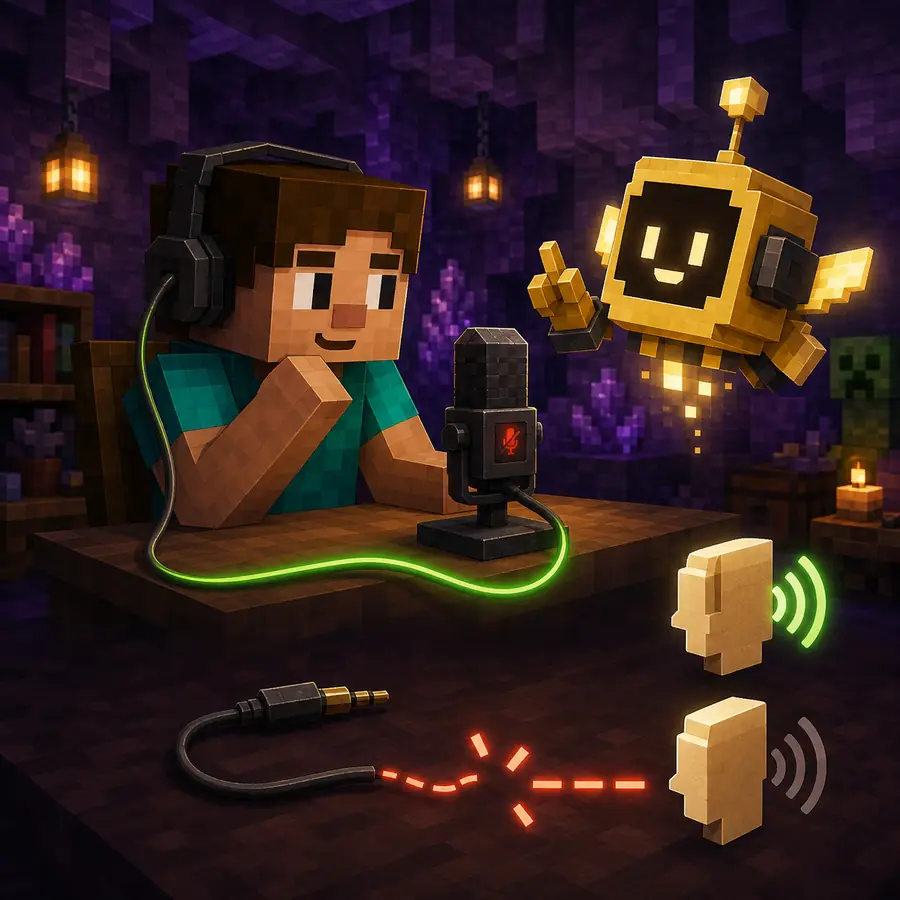
Límites de Java, Bedrock y la ausencia de micrófono
La mayoría de las búsquedas sobre hablar con Verity apuntan a Java porque el proyecto, el cargador y la configuración de IA están documentados por separado. Usa las guías de requisitos e instalación de Java para la base y vuelve aquí para la cadena de voz. En Bedrock, sigue el proyecto exacto y no copies JAR, teclas o promesas de reconocimiento de voz de Java.
Si no tienes micrófono, algunas versiones pueden ofrecer una entrada de texto, pero no lo garantiza el nombre Verity. Un mod de chat de voz puede transmitir audio a otros jugadores sin entregarlo a Verity. La compatibilidad debe estar documentada por el proyecto.
- Un JAR de Java y un MCADDON de Bedrock requieren procesos distintos.
- Simple Voice Chat, Discord y la entrada del sistema no son intercambiables por defecto.
- Usa una alternativa de texto solo si la versión actual la documenta.
- No compartas claves, direcciones de servidor ni registros privados.
| Pregunta | Respuesta prudente | Dónde continuar |
|---|---|---|
| ¿Sirve una guía Java en Bedrock? | No asumas equivalencia; usa el add-on exacto | Guía Bedrock |
| ¿Un mod de voz alimenta a Verity? | No necesariamente; verifica la integración | Notas del proyecto |
| ¿Puedo usar Ollama? | Solo si la versión documenta esa ruta local | Instrucciones del autor |
| ¿Puedo omitir el micrófono? | Solo con una alternativa de texto documentada | Configuración de la versión |
Una prueba de voz de cinco minutos
Crea un mundo desechable con el perfil de Verity y sus dependencias. Habla mientras el medidor del sistema está visible, inicia Minecraft y prueba el control documentado con una sola frase. Anota si se detecta la entrada, si aparece una transcripción, si se genera una respuesta y si TTS reproduce sonido.
Si la base funciona, añade el servicio de IA o el modelo local como segundo cambio. Si falla, todavía no añadas un modpack ni otro mod de voz. Conserva versión, cargador, tecla y primer fallo para que una actualización no borre la evidencia.
Cuando Verity habla pero no te oye
Una respuesta hablada demuestra que la salida funciona, no que la entrada del micrófono esté bien. Revisa dispositivo, permiso, estado de pulsar para hablar y registro de reconocimiento. Si otro programa usa el micrófono, ciérralo y reinicia Minecraft después de elegir el dispositivo.
Si la entrada llega al servicio pero la respuesta queda vacía, revisa el registro del servicio y no cambies repetidamente el dispositivo de audio. Mantén las claves privadas y compara endpoint y modelo con las notas actuales.
Preguntas frecuentes sobre hablar con Verity en Minecraft
¿Necesito micrófono para hablar con Verity?
Necesitas micrófono para la entrada de voz. Puede existir una alternativa de texto en una versión concreta, pero debes comprobar sus instrucciones.
¿Qué botón debo pulsar?
Usa la tecla documentada por la versión instalada. Puede ser mantener pulsado o pulsar para hablar y no tiene por qué coincidir con el chat de voz multijugador.
¿Por qué Verity habla pero no me oye?
Entrada y salida son independientes. Revisa dispositivo, permiso, tecla y reconocimiento antes de cambiar IA o TTS.
¿Ollama hace que todo funcione sin conexión?
No automáticamente. Puede cubrir la generación local, mientras reconocimiento o TTS siguen usando otro servicio.
¿Funciona Simple Voice Chat con Verity?
No lo supongas. El mod puede transmitir audio a jugadores sin exponerlo a Verity; busca una integración documentada.
¿La configuración Java sirve en Bedrock?
No debe asumirse. Java y Bedrock tienen archivos y pasos distintos; sigue el add-on exacto.
Fuentes del proyecto y la configuración
- Proyecto Verity JE en Modrinth — Identidad, funciones y contexto controlado por el autor.
- Versiones de Verity JE — Comprueba la versión, Minecraft y cargador antes de configurar la voz.
- Documentación de Ollama — Contexto general de modelos locales; no garantiza compatibilidad con cada versión.