
Verity ModのOllama設定:MinecraftでローカルAIを使う
このVerity ModのOllama設定では、Java版の導入を自分のPCで動くモデルへ接続する方法を説明します。安定版5.7.4のゲートウェイ経路と現行6.0.0の違い、Minecraftのファイルを変更する前に各サービスを検証する手順も扱います。
プロジェクトのリリース記録とOllama CLIドキュメントを2026年11月16日に確認しました。Verity JE 6.0.0が最新掲載版で、5.7.4のLiteLLM経路は明示した旧方式として残しています。
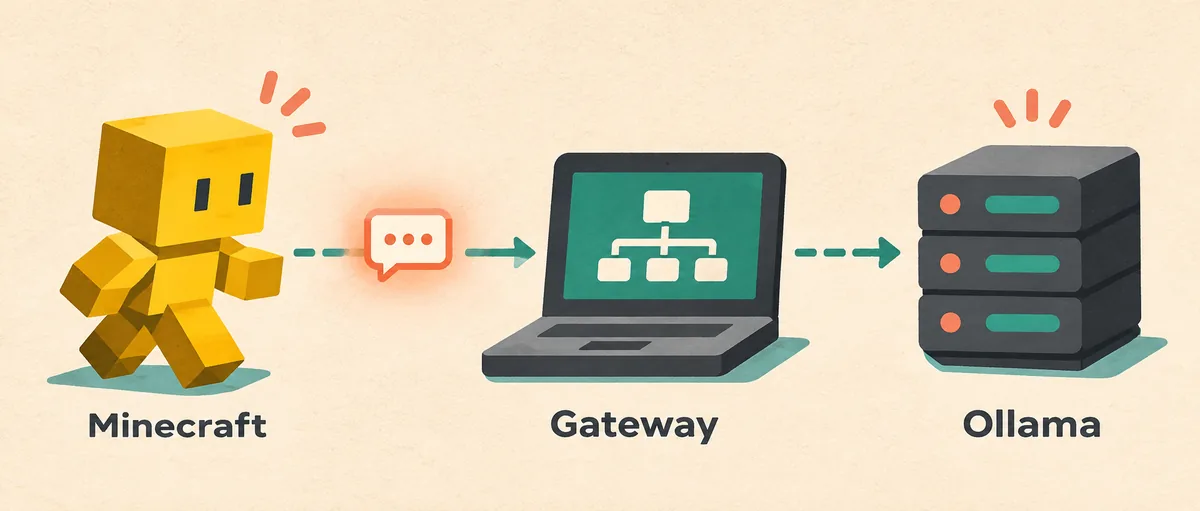
Verity ModのOllama設定:Minecraft、ゲートウェイ、Ollamaを分けて考える
Verity ModのOllama設定は単一のダウンロードではなく、複数サービスの連鎖です。MinecraftがVerityを実行し、VerityがLocal LLM設定のアドレスへチャット要求を送り、必要ならゲートウェイが要求を変換し、Ollamaが返信を書くモデルを読み込みます。すべてを同時に試すと、モデル不足、閉じたポート、間違ったModの版が同じ症状に見えます。層ごとに一つずつ確認してください。
まず現在のJavaプロジェクト記録を確認します。ModrinthにはMinecraft 1.20.1とForge向けのVerity JE 6.0.0が掲載され、公開日は2026年10月23日、JARは256,881,551バイトです。変更履歴にはローカルAIの扱いが変わったとあるため、導入したリリースの設定を読まずに古い5.7.4のLiteLLM項目を6.0.0へ貼り付けないでください。旧5.7.4経路は、そのファイルを意図的に使い続ける人のために後述します。
このページはローカルのテキスト生成を対象にします。マイク認識、音声合成、マルチプレイヤーサーバー、すべてのホラーイベントがオフラインになることは保証しません。それぞれ権限、モデル、プロバイダー、ネットワーク要件が異なります。音声の問題はマイクと音声ガイドへ、クラッシュやエディション違いはエディション共通トラブルシューティングへ進んでください。
- Minecraft Java Edition、Verity JAR、ローダーが動作してからローカルAIを試します。
- Ollamaが起動し、Verityが要求する正確なモデルタグを持っている必要があります。
- ゲートウェイは導入したリリースが記載している場合だけ必要です。6.0.0と5.7.4は互換ではありません。
- APIキー、サーバーアドレス、非公開ログをスクリーンショットや公開サポート投稿に入れないでください。
先にJavaの版とハードウェアを確認する
Verity ModのOllama設定を始める前にVerityのJava要件ページを開き、Minecraftの版、ローダー、Verityリリース、依存関係を記録します。現在のModrinth API記録はVerity JE 6.0.0、Minecraft 1.20.1、Forgeです。古い5.7.4も掲載されていますが、ローカルAIの流れが異なる過去版です。きれいなプロファイルなら、AI設定の問題とローダーの問題を切り分けられます。
ローカル推論はMinecraftとメモリや計算資源を共有します。システムRAM 8GBでも非常に小さいモデルなら動く場合がありますが、16GBならゲームとモデルに余裕があります。専用GPUは応答を短縮でき、CPUだけでも動きますが生成中にゲームが止まることがあります。モデルファイルは初回取得後もディスクに残り、数GBになる場合があります。これらは計画の目安であり、特定モデルの性能を保証する値ではありません。
最初のテストには小さなモデルを選びます。目的は最も賢いキャラクターではなく、短いテキスト応答を得ることです。連鎖が動いたら、一度に一つのモデル変数だけ変更して結果を記録します。モデルが大きいからといってOllamaを公開インターネットへ出す理由にはなりません。最初は127.0.0.1のようなループバックアドレスで同じPC内に限定します。
| 確認項目 | 重要な理由 | 記録する内容 |
|---|---|---|
| MinecraftとForge | ローカルサービスでローダークラッシュは直せない | 1.20.1と導入済みForgeプロファイル |
| Verityリリース | 6.0.0はローカルAI処理が変わり、5.7.4には旧ゲートウェイ経路がある | Modrinthの版とファイル名 |
| メモリとGPU | モデルがゲームと資源を競合する | RAM、GPU、空き容量、モデルタグ |
| ネットワーク範囲 | リモートバインドは認証なしサービスを公開し得る | 最初のテスト用ループバックURL |
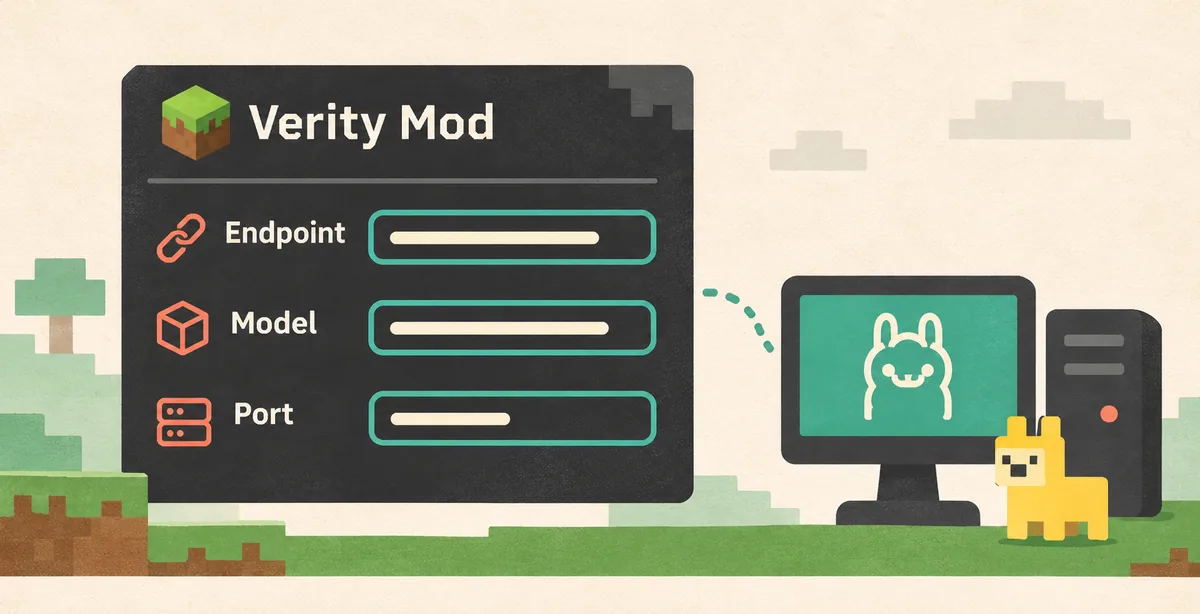
Verity ModのOllama設定:Ollamaを導入してモデルを検証する
Verity ModのOllama設定では、Windows、macOS、Linux用のOllamaを公式ダウンロードページから導入します。特別なVerityモデルを同梱すると称する再パッケージ版は避けてください。公式CLIリファレンスには`ollama run`が記載されています。無関係な動画のコマンドではなく、導入した版が対応するコマンドを使います。インストール後にコマンドが見つからなければターミナルを開き直します。
小さなモデルを一つ取得し、`ollama list`に表示された正確なタグを書き留めます。`qwen2.5:1.5b`は`qwen2.5`、`qwen3`、コミュニティ名とは別物です。綴り全体が接続契約の一部になります。Minecraftを開く前にモデルを直接実行してください。Ollama自身のテストに答えられないなら、最初にVerityを調べても解決しません。
デスクトップ版ではOllamaがバックグラウンドアプリとして動くことがあります。リスナーがなければ、プラットフォームの説明にあるコマンド、通常は別ターミナルの`ollama serve`で起動します。テスト中はそのターミナルを開いたままにし、同じポートで2つ目を起動しないでください。11434番ポートがブラウザーに応答しても何かが返しただけです。モデル一覧と生成結果の方が確実な確認になります。
- 公式ダウンロードページからOllamaを導入します。
- `ollama pull MODEL_TAG`を実行し、`ollama list`で同じタグを確認します。
- `ollama run MODEL_TAG`で短い挨拶を送り、基準結果を保存します。
- CLIが接続できない場合はローカルサービスを起動し、Verityを設定する前にエラーを解消します。
- 最初はリスナーをループバックに限定します。リモートアクセスには別途セキュリティ確認が必要です。
Verity ModのOllama設定:リリースに合う設定経路を使う
Verity ModのOllama設定では、新規導入で現行の6.0.0を第一候補にします。ただし公式の版記録はローカルAIの利用方法が変わったと述べるだけで、全ビルド共通の項目名は示していません。導入済みVerityの設定を開き、実際に表示されるLocal LLMまたはAI Settingsのラベルを読みます。記載されたOllamaプロバイダーを選び、正確なモデルタグを入力して保存し、画面を開き直して値を確認します。5.7.4の解説からベータ項目を推測しないでください。
意図的に安定版5.7.4を使う人は、プロジェクト解説にある旧経路に従います。Ollamaは11434番、LiteLLMはループバックの4000番で待機し、VerityはLiteLLMのOpenAI互換経路を指します。ゲートウェイ内のモデル名には`ollama/`プロバイダープレフィックスを付けますが、Ollama自身のモデル一覧には付けません。この違いが旧経路でmodel-not-foundになる主因です。
旧経路では、`litellm --model ollama/MODEL_TAG --api_base http://127.0.0.1:11434 --host 127.0.0.1 --port 4000`の形で起動し、導入済み5.7.4設定に書かれたURLとモデル項目を使います。これは版に依存する例であり、6.0.0にもLiteLLMが必要だという意味ではありません。現行版がOllama直結エンドポイントを提供するなら、記載された経路を優先し、テストから不要なプロキシを外します。
| リリース経路 | ローカルサービス経路 | 避けること |
|---|---|---|
| Verity JE 6.0.0 | 導入済みLocal LLM / AI Settingsを読み、記載されたOllama経路を使う | 5.7.4のLiteLLM値を6.0.0へコピーする |
| Verity JE 5.7.4 | Ollama 11434と、4000番の記載済みLiteLLMループバックゲートウェイ | ゲートウェイのプロバイダープレフィックスなしでOllamaタグを使う |
| ベータ版またはコミュニティフォーク | そのプロジェクト自身のリリースノートと設定ラベルを使う | Verityという名前があるだけで解説を普遍化する |
Verity ModのOllama設定:音声やマルチプレイヤーの前に一通だけ試す
Verity ModのOllama設定を確認するため、設定を保存したら、新しいテストワールドまたは使い捨てプロファイルを用意します。Verityが記載するテキスト操作で短いメッセージを一つ送ります。応答成功が証明するのは、その版とモデルでテキスト経路が動いたことだけです。音声認識、TTS、サーバー、既存セーブまで動く証拠ではありません。遅延とエラー出力を比べやすいよう、最初のプロンプトは簡単にします。
返信が来たら、リリース、モデルタグ、エンドポイント、ポート、応答時間、OllamaがGPUを使ったかを記録します。これは既知の正常基準になります。1通目が成功してから2通目を試します。その後で音声サービスを加えるか、プロファイルを非公開サーバーへ移します。Java導入ガイドはModと依存関係を扱い、このページはその上にあるローカルAI層を扱います。
ゲームが生成中に固まったら、キーを何度も押さずテストを止めます。モデルを小さくし、競合アプリを閉じるか、プロジェクトが記載するクラウドプロバイダーへ戻します。ローカルモデルは非公開でも、同じPCで滑らかに動かすには重すぎる場合があります。
- 新しいワールドでテキスト要求を一つだけ送ります。
- 同じ時刻のOllamaターミナルまたはサービスログを確認します。
- モデルタグ、エンドポイント、リリース、応答時間を記録します。
- 再現可能なテキスト基準ができてから音声、TTS、マルチプレイヤーを追加します。
Verity ModのOllama設定:接続、モデル、性能のエラーを切り分ける
Verity ModのOllama設定でConnection refusedが出る場合、サービスまたはゲートウェイが設定アドレスで待機していないことが多いです。まずOllama、必要ならゲートウェイを確認します。ポートが開いていても別プロセスが所有している場合があるため、リスナーとVerityのエンドポイントを比較します。仕組みを理解する前に0.0.0.0へバインドしたりポート転送したりして、ローカル接続エラーを解決しないでください。
Model not foundは、要求文字列が導入済みタグと一致しないか、ゲートウェイのプロバイダープレフィックスが違うことを示します。`ollama list`から値をコピーし、一文字ずつ比べてモデルを直接テストします。5.7.4ゲートウェイ経路ではプロキシ側が`ollama/`で始まり、ローカルタグには付かないことがあります。6.0.0では導入版の項目形式を使い、その規則が残ると決めつけません。
タイムアウトや極端に遅い返信は、モデルの大きさ、メモリ圧迫、初回ロード、プロキシループを示すことがあります。最初の要求を一度だけ完了させ、サービスログを確認してから小さいモデルを試します。シェーダー、ブラウザー、別のAIプロセスを閉じます。要求前にゲームがクラッシュするならJavaと依存関係のチェックリストへ戻ります。ローダークラッシュにOllamaは関係しません。
テキスト要求が成功したのに空の応答なら、後段の問題です。導入済みプロジェクトのプロンプトや会話設定を確認し、音声は別にテストします。APIキー、ローカルファイルパス、完全なサーバーログを公開Issueへ貼らないでください。秘密を伏せ、リリース、モデル、エンドポイントの種類、最初の有用なエラーだけ共有します。
| 症状 | 可能性の高い層 | 次に行う安全な確認 |
|---|---|---|
| Connection refused | OllamaまたはLiteLLMが停止、またはURLが違う | 記載されたローカルポートでサービスを直接テストする |
| Model not found | タグまたはプロバイダープレフィックスの不一致 | `ollama list`と導入版の項目を比較する |
| 非常に遅い応答 | モデルが大きい、またはMinecraftとメモリを共有 | 小さいモデルを試し、変化を記録する |
| タイトル画面前のクラッシュ | Forge、依存関係、または別のMod | AI設定に触れる前に新しいJavaプロファイルを使う |
| テキストは動くが音声が失敗 | マイク、音声認識、またはTTS | 別の音声ガイドに従い、テキスト基準を保持する |
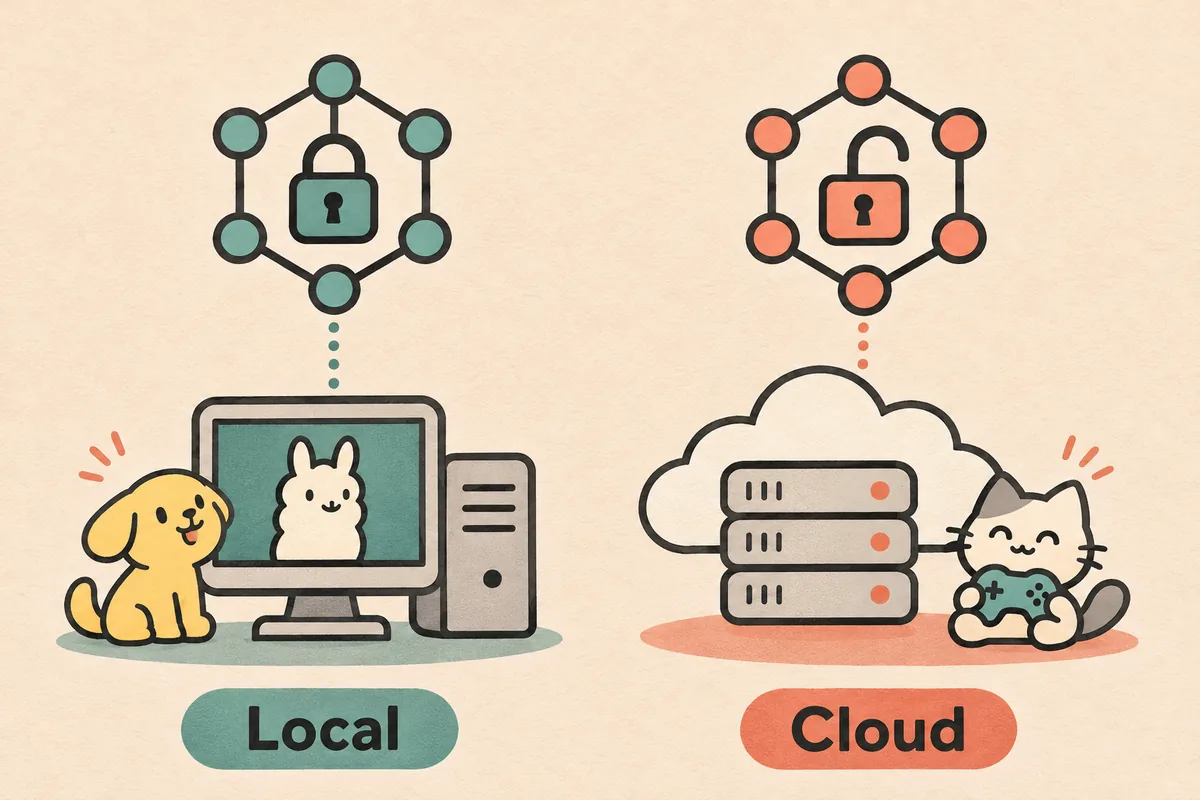
Verity ModのOllama設定:ローカルAIとクラウドAIの境界を決める
Verity ModのOllama設定をローカルで使う場合、Ollamaは推論を自分のPC内に置きたい人に向いていますが、メモリ、容量、モデル管理の時間が必要です。マシンが控えめな場合や、プロジェクトがホスト経路を詳しく説明している場合はクラウドの方が簡単です。どちらを選んでもVerity JARの公式性、安全性、Minecraft導入の不一致は保証されません。
ローカル推論なら会話データをプロバイダーへ送る量を減らせますが、ローカルログは作成され、音声認識やTTSに別サービスを使う場合があります。有効化する前に現行Verityリリースノート、Ollamaの規約、各プロバイダー文書を読みます。最初はループバックで試し、大切なワールドをバックアップし、不要なモデルファイルを削除します。
新しいVerityがローカルAI経路を変えたとき、動作中のプロファイルを黙って移行しないでください。プロファイルをコピーし、旧値を記録し、新版を分けて試し、結果が再現するまで正常版を残します。更新前に出所、ファイル識別情報、リリース記録を比べる方法はダウンロード安全チェックリストで確認できます。
- ローカル:制御しやすくプロバイダーへの通信を減らせる可能性があるが、ハードウェアと保守の負担が増える。
- クラウド:ローカル資源を使いにくいが、アカウント、キー、ネットワーク、プロバイダー規約が必要になる場合がある。
- 音声とTTSはどちらの方式でもテキストモデルと別経路になり得る。
- リリースを変更する前にワールドをバックアップし、正常なプロファイルを保管する。
Verity ModのOllama設定:KokoroなどのTTSサービスを追加する場合
コミュニティ解説にはOllamaとKokoroなどの音声サービスを組み合わせるものがあります。これは最小限のVerity ModのOllama設定とは別の任意プロジェクトです。まずテキスト生成を証明し、その後で音声サービスを固有の文書から導入し、エンドポイントを記録し、動作中のテキストモデルを変えずにテストします。音声の失敗で無関係なJARを探し始めないでください。
リリースごとにエンドポイント名、ポート、音声形式が違う可能性があります。導入済みVerity設定と音声プロジェクトの最新手順を確認します。テキストが動いて音声だけ失敗する場合は音声層として報告し、ログから非公開キーを削除します。
- 先にテキスト基準、TTSはその後。
- 音声用に別プロセスとポートを記録する。
- コミュニティ動画を公式互換性保証と呼ばない。
Verity ModのOllama設定:ローカル設定が混乱したときの安全なリセット
Verity ModのOllama設定が混乱したときは、すべての値を一度に変えるより、管理されたリセットの方が早く解決できます。Minecraftプロファイルとワールドをコピーし、Ollamaとゲートウェイを停止し、リリースとモデルを書き留めます。その経路に必要なサービスだけを起動し、Verity設定から重複モデル名を削除し、記載されたループバックURLへ戻し、Minecraftを開く前にモデルを直接テストします。
新しいプロファイルが動いたら、古いプロファイルと一度に一つの変数を比較します。同じ失敗なら、原因はワールドセーブよりもリリース、モデル、サービス、記載エンドポイントである可能性が高いです。証拠を残し、リリースノートで答えが見つからないときはプロジェクトの現行サポート窓口へ相談します。
Verity ModのOllama設定 FAQ
Verity ModはOllamaでオフライン動作しますか?
ローカルのテキスト生成はクラウドモデルへ要求を送らずに実行できますが、音声認識、TTS、更新、その他の機能には別サービスが必要な場合があります。導入したリリースの経路を確認してください。
Verity JE 6.0.0は5.7.4と同じLiteLLM設定ですか?
Verity ModのOllama設定では同じだと決めつけないでください。Modrinthは6.0.0で新しいローカルAI方式を説明しています。導入版の項目を読み、4000番の例は旧5.7.4経路だと理解します。
Ollamaがモデルを見つけられないのはなぜですか?
VerityのモデルタグがOllamaに導入したタグと完全一致しないか、そのリリースで必要なゲートウェイのプレフィックスが違います。`ollama list`と比較して直接テストしてください。
すべてのVerity ModのOllama設定でLiteLLMが必要ですか?
いいえ。一部リリースの記載された旧経路に属します。現行版はOllamaへ直接接続するか、別の項目を使う場合があります。導入版のリリースノートに従ってください。
マルチプレイヤーサーバーでOllamaを使えますか?
Verity ModのOllama設定をマルチプレイヤーへ広げるのは、選んだVerityプロジェクトがそのサーバー構成を記載している場合だけです。まずローカルクライアントを動かし、その後マルチプレイヤーガイドでクライアントとサーバーの版、エンドポイント、資源制限を比較します。
Ollamaを有効にするとVerityが遅いのはなぜですか?
MinecraftとモデルがRAM、GPU、CPUを共有するためです。小さいモデルを試し、競合プロセスを閉じ、初回ロードを待ち、ローカルサービスログと応答時間を比較してください。
OllamaでマイクとTTSの設定は不要になりますか?
いいえ。Ollamaはモデル推論を担当します。マイク権限、音声認識、テキスト読み上げは別層で、個別の設定やサービスが必要です。
ローカルのVerity設定なら自動的に安全ですか?
Verity ModのOllama設定をローカルに置いても自動的に安全にはなりません。追跡可能なプロジェクト出所を使い、テスト中はサービスをループバックに置き、キーを保護し、ワールドをバックアップし、ファイル変更前に現行リリース記録を確認してください。
版と設定の情報源
- ModrinthのVerity JEバージョン — 現行リリース、ゲーム版、ローダー、ファイル名、日付、ハッシュの記録。
- Modrinthバージョンメタデータ — 6.0.0と5.7.4経路を確認するための機械可読なリリース情報。
- 公式Ollamaダウンロード — 再パッケージされたVerityバンドルではなく、第一者のインストーラーを使う。
- 公式Ollama CLIリファレンス — CLI構文と対応するモデル実行コマンドの資料。
- LiteLLMプロキシCLIドキュメント — 旧ゲートウェイコマンドの資料。導入版がプロキシを要求するときだけ使う。