
Configuración de Ollama para Verity Mod en Minecraft
Esta configuración de Ollama para Verity Mod explica cómo conectar una instalación de Java con un modelo en tu propio ordenador, cómo se diferencia la ruta estable 5.7.4 mediante LiteLLM de la versión actual 6.0.0 y cómo probar cada servicio antes de cambiar archivos de Minecraft.
Registros de versiones del proyecto y documentación de Ollama CLI comprobados el 16 de noviembre de 2026. Verity JE 6.0.0 es la versión más reciente indicada; la ruta LiteLLM 5.7.4 se conserva como rama heredada claramente señalada.
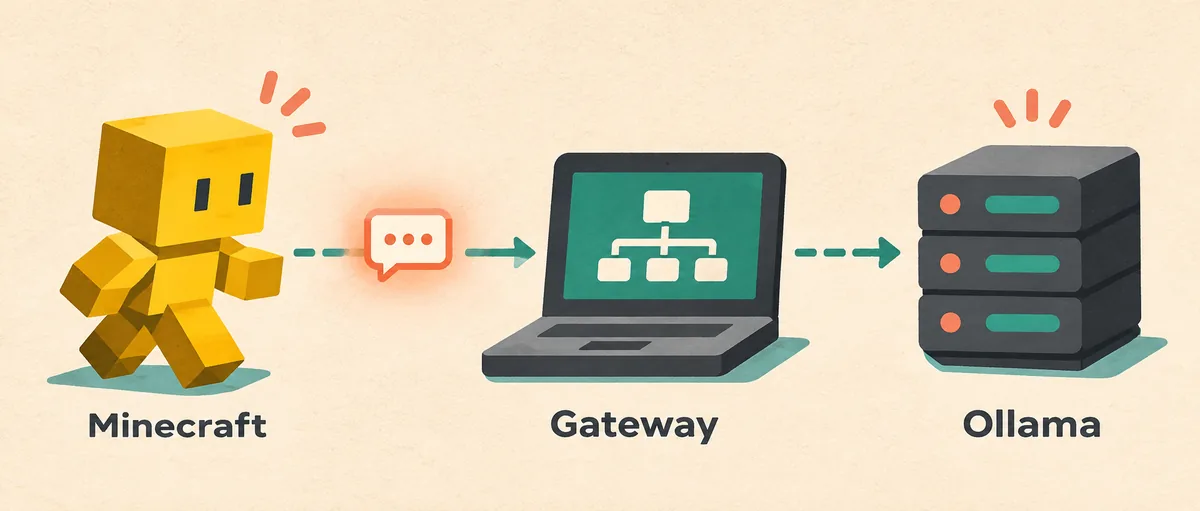
Respuesta breve: separa Minecraft, la puerta y Ollama
La configuración de Ollama para Verity Mod es una cadena de servicios, no una sola descarga. Minecraft ejecuta Verity, Verity envía una solicitud de chat a la dirección indicada en los ajustes de LLM local, una puerta puede traducir esa solicitud y Ollama carga el modelo que redacta la respuesta. Si pruebas todas las capas a la vez, un modelo ausente, un puerto cerrado y una versión incorrecta del mod parecen el mismo fallo. Comprueba una capa cada vez.
Empieza por el registro actual del proyecto Java. Modrinth enumera Verity JE 6.0.0 para Minecraft 1.20.1 y Forge, publicado el 23 de octubre de 2026, con un JAR de 256,881,551 bytes. Su changelog indica cambios en el manejo de IA local; por eso no pegues los campos antiguos de LiteLLM 5.7.4 en un perfil 6.0.0 sin leer los ajustes de la versión instalada. La ruta heredada 5.7.4 aparece abajo solo para quienes mantienen deliberadamente ese archivo.
Esta página trata de generación de texto local. No promete que el reconocimiento del micrófono, la conversión de texto a voz, un servidor multijugador ni todos los eventos de terror funcionen sin conexión. Son rutas independientes con permisos, modelos, proveedores y requisitos de red propios. Para un problema de voz, continúa en la guía de micrófono y voz; para un cierre o conflicto de edición, usa la guía de solución de problemas entre ediciones.
- Minecraft Java Edition, el JAR de Verity y su cargador deben funcionar antes de probar la IA local.
- Ollama debe estar activo y tener exactamente la etiqueta de modelo que solicita Verity.
- Solo necesitas una puerta cuando la versión instalada la documenta; 6.0.0 y 5.7.4 no son intercambiables.
- Mantén las claves API, direcciones de servidor y registros privados fuera de capturas y publicaciones públicas de soporte.
Comprueba primero la versión de Java y el hardware
Antes de instalar Ollama, abre la página de requisitos Java de Verity y anota la versión de Minecraft, el cargador, la versión de Verity y sus dependencias. El registro actual de la API de Modrinth es Verity JE 6.0.0, Minecraft 1.20.1 y Forge. El archivo 5.7.4 sigue listado, pero es una versión histórica con otro flujo de IA local. Un perfil limpio permite distinguir un error de configuración de IA de un error del cargador. Esta comprobación forma parte de la configuración de Ollama para Verity Mod y fija la rama antes de instalar modelos.
La inferencia local comparte memoria y capacidad de cálculo con Minecraft. Ocho gigabytes de RAM del sistema pueden bastar para un modelo muy pequeño, pero 16 GB dejan más margen al juego y al modelo. Una GPU dedicada puede reducir el tiempo de respuesta, mientras que una configuración solo con CPU puede funcionar lentamente o pausar el juego durante la generación. El almacenamiento también cuenta: los archivos del modelo permanecen en el disco después de la primera descarga y pueden ocupar varios gigabytes. Son rangos prácticos de planificación, no una promesa de rendimiento.
Elige un modelo pequeño para la primera prueba. El objetivo es una respuesta de texto breve, no la interpretación de personaje más inteligente posible. Cuando la cadena funcione, cambia una sola variable de modelo cada vez y registra el resultado. Nunca uses el tamaño del modelo como motivo para exponer Ollama a Internet pública. Una dirección de bucle local como 127.0.0.1 mantiene la primera prueba en el mismo ordenador.
| Comprobación | Por qué importa | Qué registrar |
|---|---|---|
| Minecraft y Forge | El servicio local no puede reparar un cierre del cargador | 1.20.1 y el perfil Forge instalado |
| Versión de Verity | 6.0.0 cambió el manejo de IA local; 5.7.4 tiene una puerta heredada | Versión y nombre del archivo de Modrinth |
| Memoria y GPU | El modelo compite con el juego por los recursos | RAM, GPU, espacio libre y etiqueta del modelo |
| Alcance de red | Un enlace remoto puede exponer un servicio sin autenticación | URL de bucle local para la primera prueba |
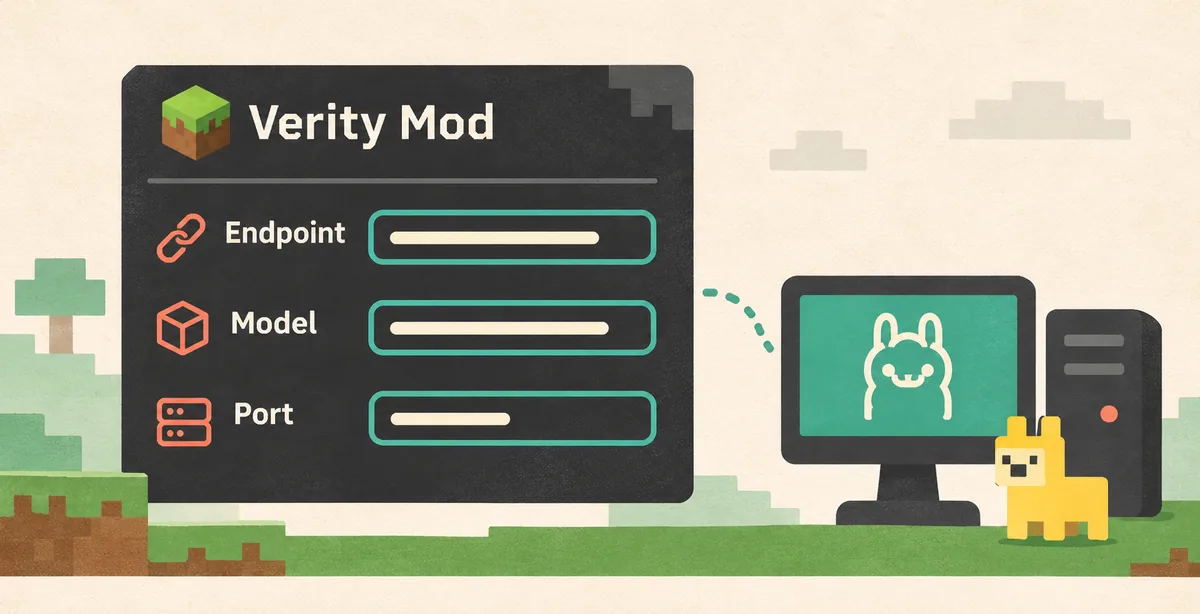
Instala Ollama y verifica un modelo
Instala Ollama desde su página oficial de descargas para Windows, macOS o Linux. Evita instaladores redistribuidos que aseguren incluir un modelo especial de Verity. La referencia oficial de CLI documenta `ollama run`; utiliza los comandos compatibles con tu versión instalada en lugar de copiar una orden de un vídeo ajeno. Vuelve a abrir el terminal después de instalar si no se encuentra el comando. La configuración de Ollama para Verity Mod comienza aquí, con un instalador de primera mano.
Descarga un modelo pequeño y anota la etiqueta exacta que muestra `ollama list`. Una etiqueta como `qwen2.5:1.5b` es distinta de `qwen2.5`, `qwen3` o un nombre de comunidad. La ortografía exacta forma parte del contrato de conexión. Ejecuta el modelo directamente antes de abrir Minecraft. Si Ollama no puede responder a su propia prueba, Verity no debe ser el primer lugar donde depures.
En una instalación de escritorio, Ollama puede ejecutarse como aplicación en segundo plano. Si el servicio no escucha, inícialo con el comando documentado para tu plataforma, normalmente `ollama serve`, en un terminal separado. Mantén ese terminal abierto durante la prueba y no inicies una segunda copia en el mismo puerto. Una respuesta del navegador en el puerto 11434 solo demuestra que algo respondió; la lista de modelos y una respuesta generada son comprobaciones más sólidas.
- Instala Ollama desde la página oficial de descargas.
- Ejecuta `ollama pull MODEL_TAG` y confirma la misma etiqueta con `ollama list`.
- Ejecuta `ollama run MODEL_TAG` con un saludo breve y conserva el resultado como referencia.
- Si la CLI no conecta, inicia el servicio local y resuelve ese error antes de configurar Verity.
- Mantén el listener en bucle local durante la primera configuración; el acceso remoto requiere una revisión de seguridad aparte.
Usa la rama de configuración correcta para tu versión de Verity
La versión actual 6.0.0 es la primera opción para una instalación nueva, pero el registro oficial solo dice que cambió el uso de IA local; no ofrece un conjunto universal de nombres de campo para cada compilación. Abre la configuración instalada de Verity y lee las etiquetas de LLM local o ajustes de IA que realmente existan. Selecciona el proveedor Ollama documentado, introduce la etiqueta exacta del modelo, guarda y vuelve a abrir la pantalla para confirmar los valores. No deduzcas un ajuste beta de un tutorial de 5.7.4. En la configuración de Ollama para Verity Mod, esta lectura de la versión decide si el gateway es necesario.
Los jugadores que usan deliberadamente 5.7.4 deben seguir la ruta heredada descrita por el tutorial del proyecto: Ollama escucha en el puerto 11434, LiteLLM escucha en el puerto local 4000 y Verity apunta a la ruta compatible con OpenAI de LiteLLM. El nombre del modelo en la puerta usa el prefijo de proveedor `ollama/`, mientras que la lista propia de Ollama no lo usa. Esa diferencia causa la mayoría de mensajes de modelo no encontrado en la rama antigua.
Para la rama heredada, empieza con un comando de esta forma: `litellm --model ollama/MODEL_TAG --api_base http://127.0.0.1:11434 --host 127.0.0.1 --port 4000`; después usa la URL y el campo de modelo exactos que documente la configuración 5.7.4 instalada. Tómalo como ejemplo ligado a una versión, no como una promesa de que 6.0.0 todavía necesita LiteLLM. Si la versión actual ofrece un endpoint Ollama directo, prefiere esa ruta documentada y elimina el proxy que no uses durante la prueba.
| Rama de versión | Ruta de servicio local | Qué evitar |
|---|---|---|
| Verity JE 6.0.0 | Lee los campos instalados de LLM local o IA y usa su ruta Ollama documentada | Copiar valores LiteLLM de 5.7.4 en 6.0.0 |
| Verity JE 5.7.4 | Ollama 11434 más la puerta LiteLLM local documentada en 4000 | Usar una etiqueta Ollama sin el prefijo del proveedor de la puerta |
| Cualquier beta o fork comunitario | Usa las notas de versión y etiquetas de configuración de ese proyecto | Llamar universal a un tutorial solo porque contiene el nombre Verity |
Prueba un mensaje antes de añadir voz o multijugador
Después de guardar la configuración, crea un mundo de prueba nuevo o usa un perfil desechable. Escribe un mensaje corto mediante la interacción de texto documentada de Verity. Una respuesta correcta solo demuestra que la ruta de texto funcionó para esa versión y modelo; no demuestra que funcionen el reconocimiento de voz, TTS, un servidor o una partida existente. Mantén el primer prompt sencillo para comparar fácilmente la latencia y los errores. La configuración de Ollama para Verity Mod queda demostrada solo cuando este mensaje de texto responde.
Si llega la respuesta, anota la versión, la etiqueta del modelo, el endpoint, los puertos, el tiempo de respuesta y si Ollama usó la GPU. Ese registro se convierte en tu referencia conocida. Prueba un segundo mensaje solo después de que el primero funcione. Luego, y solo entonces, añade un servicio de voz o mueve el perfil a un servidor privado. La guía de instalación Java cubre el mod y las dependencias; esta página cubre la capa de IA local que se encuentra encima.
Si el juego se congela durante la generación, detén la prueba en vez de pulsar repetidamente la tecla. Reduce el tamaño del modelo, cierra aplicaciones que compitan por recursos o vuelve al proveedor en la nube documentado por el proyecto. Un modelo local puede ser privado y aun así demasiado pesado para funcionar con fluidez en el mismo ordenador.
- Usa un mundo nuevo y una sola solicitud de texto.
- Comprueba el terminal o registro del servicio Ollama con la misma marca de tiempo.
- Registra la etiqueta del modelo, el endpoint, la versión y el tiempo de respuesta.
- Añade voz, TTS o multijugador solo después de repetir correctamente la referencia de texto.
Soluciona errores de conexión, modelo y rendimiento
Conexión rechazada suele significar que el servicio o la puerta no escucha en la dirección configurada. Confirma primero Ollama y después la puerta si tu versión la necesita. Un puerto puede estar abierto mientras otro proceso lo posee, así que compara el listener con el endpoint de Verity. No resuelvas un error local enlazando a 0.0.0.0 o reenviando un puerto antes de entender el impacto de seguridad. En la configuración de Ollama para Verity Mod, este orden evita abrir la red para ocultar un error local.
Modelo no encontrado significa que la cadena solicitada no coincide con la etiqueta instalada o que el prefijo del proveedor de la puerta es incorrecto. Copia el valor de `ollama list`, compáralo carácter por carácter y prueba el modelo directamente. En la rama de puerta 5.7.4, el modelo del proxy puede comenzar con `ollama/`, mientras que la etiqueta local no. En 6.0.0, usa el formato que muestre la versión instalada en vez de suponer que la regla sigue vigente.
Una respuesta agotada por tiempo o muy lenta suele apuntar al tamaño del modelo, presión de memoria, carga inicial del modelo o un bucle del proxy. Deja terminar una primera solicitud, revisa el registro del servicio y prueba después un modelo más pequeño. Cierra shaders, navegadores y otros procesos de IA durante la prueba. Si el juego se cierra antes de enviar la solicitud, vuelve a la lista de Java y dependencias; Ollama no interviene en un cierre del cargador.
Una respuesta vacía después de una solicitud de texto correcta pertenece a una capa posterior. Comprueba los ajustes de prompt o conversación del proyecto instalado y prueba la voz por separado. No pegues claves API, rutas locales ni registros completos del servidor en un issue público. Redacta los secretos y comparte la versión, el modelo, la clase de endpoint y el primer error útil.
| Síntoma | Capa probable | Siguiente comprobación segura |
|---|---|---|
| Conexión rechazada | Ollama o LiteLLM está detenido, o la URL es incorrecta | Prueba el servicio directamente en su puerto local documentado |
| Modelo no encontrado | La etiqueta o el prefijo del proveedor no coinciden | Compara `ollama list` con el campo de la versión instalada |
| Respuesta muy lenta | El modelo es demasiado grande o comparte memoria con Minecraft | Prueba un modelo menor y registra el cambio |
| Cierre antes de la pantalla inicial | Forge, dependencia u otro mod | Usa un perfil Java limpio antes de tocar los ajustes de IA |
| El texto funciona, la voz falla | Micrófono, reconocimiento de voz o TTS | Sigue la guía de voz independiente y conserva la referencia de texto |
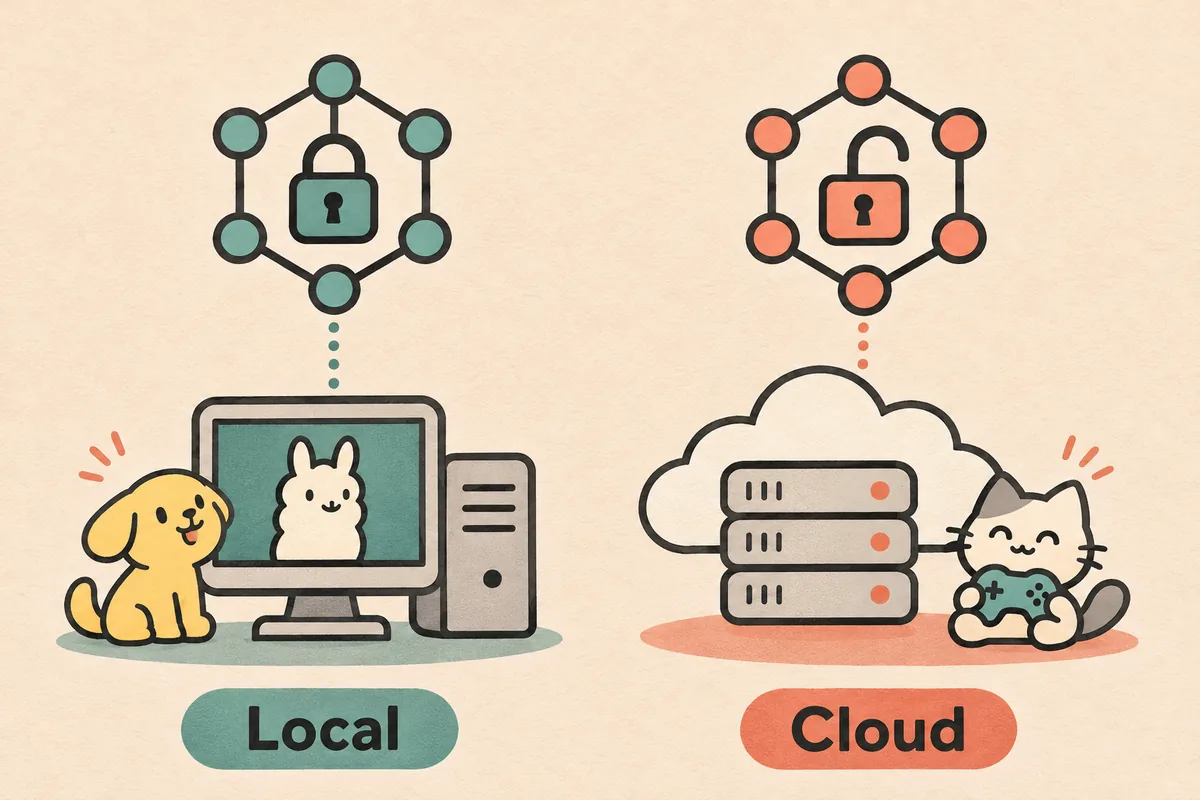
Elige IA local o en la nube con un límite claro
Ollama resulta útil cuando quieres que la inferencia permanezca en tu ordenador y tienes suficiente memoria, almacenamiento y paciencia para administrar modelos. Un proveedor en la nube puede ser más sencillo si el equipo es modesto o el proyecto documenta mejor una ruta alojada. Ninguna opción hace oficial el JAR de Verity, garantiza la seguridad ni repara una instalación de Minecraft incompatible.
La inferencia local puede reducir la cantidad de conversación enviada a un proveedor, pero también crea registros locales y puede usar otro servicio para reconocimiento de voz o TTS. Lee las notas de versión actuales de Verity, las condiciones de Ollama y la documentación de cada proveedor antes de activar una función. Mantén la primera prueba en bucle local, respalda los mundos importantes y elimina los archivos de modelo que ya no necesites.
Cuando una nueva versión de Verity cambie su ruta de IA local, no migres silenciosamente un perfil que funciona. Copia el perfil, registra los valores anteriores, prueba la versión nueva por separado y conserva la versión conocida hasta repetir el resultado. La lista de seguridad de descargas explica cómo comparar el origen, la identidad del archivo y el registro de versión antes de actualizar.
- Local: más control y potencialmente menos tráfico al proveedor, pero mayor coste de hardware y mantenimiento.
- Nube: usa menos recursos locales, pero puede requerir cuenta, clave, red y aceptar la política del proveedor.
- La voz y el TTS pueden seguir separados del modelo de texto en cualquiera de las dos opciones.
- Haz copias de los mundos y conserva un perfil conocido antes de cambiar de versión.
Servicios TTS opcionales como Kokoro
Algunos tutoriales comunitarios combinan Ollama con Kokoro u otro servicio de voz. Trátalo como un segundo proyecto opcional, no como parte mínima de la configuración de Ollama para Verity Mod. Primero demuestra que la generación de texto funciona. Después instala el servicio de voz según su propia documentación, registra su endpoint y pruébalo sin cambiar el modelo de texto que funciona. Un fallo de voz no debería devolverte a descargas de JAR aleatorias.
Las distintas versiones pueden usar nombres de endpoint, puertos o formatos de audio diferentes. Verifica la configuración de Verity instalada y las instrucciones actuales del proyecto de voz. Si el texto funciona pero el habla no, informa de la capa de audio por separado y elimina las claves privadas de los registros.
- Primero la referencia de texto; después TTS.
- Usa un proceso y un registro de puerto separados para la voz.
- No presentes un vídeo comunitario como garantía oficial de compatibilidad.
Restablecimiento seguro cuando la configuración local se confunde
Un restablecimiento controlado es más rápido que cambiar todos los valores a la vez. Copia el perfil y el mundo de Minecraft, detén Ollama y cualquier puerta, anota la versión y el modelo y después inicia solo los servicios necesarios para esa rama. Elimina nombres de modelos duplicados de la configuración de Verity, restaura la URL de bucle local documentada y ejecuta una prueba directa del modelo antes de abrir Minecraft de nuevo.
Si el perfil limpio funciona, compáralo con el antiguo cambiando una variable cada vez. Si falla de la misma forma, el problema probablemente está en la versión, el modelo, el servicio o el endpoint documentado, no en el mundo guardado. Conserva las pruebas y cambia al canal de soporte del proyecto cuando las notas de versión no respondan a la duda.
Preguntas frecuentes sobre la configuración de Ollama para Verity Mod
¿Verity Mod funciona con Ollama sin conexión?
La generación de texto local puede ejecutarse sin enviar esa solicitud a un modelo en la nube, pero el reconocimiento de voz, TTS, las actualizaciones y algunas funciones pueden necesitar otro servicio. Comprueba la ruta de la versión instalada.
¿Verity JE 6.0.0 usa la misma configuración LiteLLM que 5.7.4?
No lo des por hecho. Modrinth describe un método de IA local nuevo en 6.0.0. Lee los campos de la versión instalada; el ejemplo del puerto 4000 pertenece a la rama heredada 5.7.4.
¿Por qué Ollama dice que no encuentra el modelo?
La etiqueta del modelo en Verity no coincide exactamente con la instalada en Ollama o el prefijo de la puerta es incorrecto para esa versión. Compara el valor con `ollama list` y pruébalo directamente.
¿Necesito LiteLLM para cada configuración de Ollama para Verity Mod?
No. Pertenece a una ruta heredada documentada para algunas versiones. Una versión actual puede conectarse directamente a Ollama o usar otros campos. Sigue las notas de la versión instalada.
¿Puedo usar Ollama en un servidor multijugador de Verity?
Solo cuando el proyecto Verity elegido documente esa disposición del servidor. Primero haz funcionar un cliente local y después compara versiones, endpoints y límites de recursos del cliente y del servidor en la guía multijugador.
¿Por qué Verity se vuelve lento al activar Ollama?
Minecraft y el modelo comparten RAM, GPU y CPU. Prueba un modelo menor, cierra procesos que compitan, deja terminar la primera carga y compara el tiempo de respuesta con el registro del servicio local.
¿Ollama sustituye la configuración del micrófono y TTS?
No. Ollama gestiona la inferencia del modelo. Los permisos del micrófono, el reconocimiento de voz y la conversión de texto a voz siguen siendo capas separadas con sus propios ajustes y servicios posibles.
¿Una configuración local de Verity es segura automáticamente?
No. Usa un origen de proyecto rastreable, mantén los servicios en bucle local durante las pruebas, protege las claves, respalda los mundos y revisa el registro de versión actual antes de cambiar archivos.
Fuentes de versión y configuración
- Versiones de Verity JE en Modrinth — Registros actuales, versión del juego, cargador, nombres de archivo, fechas y hashes.
- Metadatos de versión de Modrinth — Metadatos legibles por máquina comprobados para las ramas 6.0.0 y 5.7.4.
- Descarga oficial de Ollama — Usa el instalador oficial en vez de un paquete Verity redistribuido.
- Referencia oficial de Ollama CLI — Sintaxis de CLI y comandos compatibles para ejecutar modelos.
- Documentación de CLI del proxy LiteLLM — Referencia para el comando de puerta heredado; úsalo solo cuando la versión instalada requiera un proxy.